Win10键盘失灵怎么办?Win10键盘失灵一键修复教程
有不少用户都反馈在使用Win10系统的过程中遇到键盘失灵的问题,这时键盘会无法使用,那么要怎么解决呢?不知道怎么办的小朋友一起来学习一下Win10键盘失灵一键修复教程,亲测可用!
Windows10键盘失灵
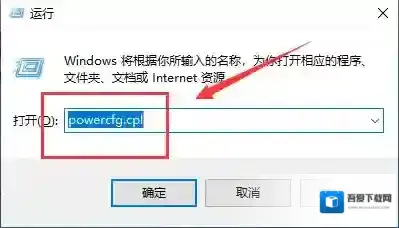
第一步:按快捷键win+r打开运行窗口,输入powercfg.cpl回车,如图
Windows10一键修复
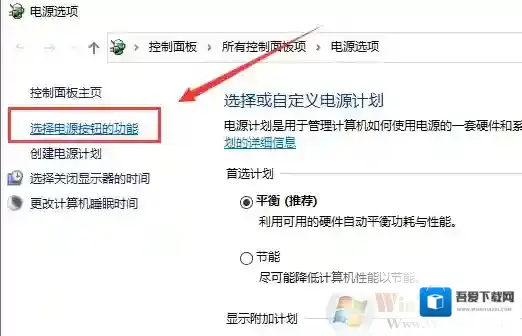
第二步:在打开的电源选项窗口中,点击左侧的选择电源按钮的功能。
Windows10快速启动
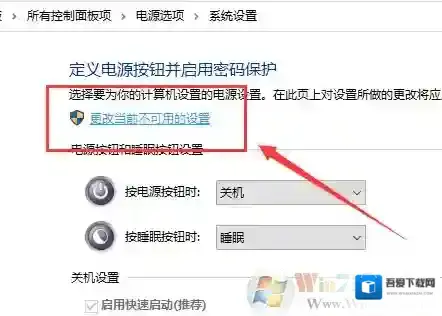
第三步:进入系统设置窗口中,点击更改当前不可用的设置。
Windows10怎么解决
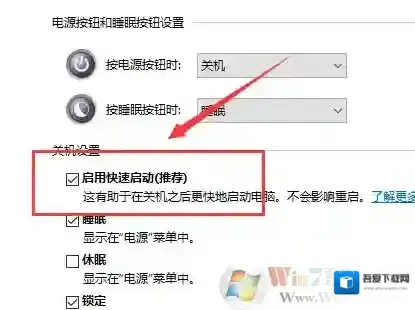
第四步:接着把“关机设置”中“启用快速启动(推荐)”前面的复选框对勾去掉,保存修改即可。
Windows10运行窗口
从上面可以看到,Win10键盘失灵主要是由于快速启动功能导致的,只需要关闭之后,那么Win10键盘失灵的问题就可以解决!当然如果是硬件方面的问题,可能需要换键盘才可以解决哦。
Windows10软件相关内容
-

-
-
Win7不知道怎么获取最新补丁怎么办?Win7如何获取最新补丁教程
众所周知每台电脑的系统经过使用都会发生一些系统的漏洞,而官方就会发布最新的补丁来修复这些系统的漏洞,然而有很多的小伙伴不知道如何去获取最新的补丁,其实不需要什么第三方软件,我们自己在系统上就能获取最新的补丁。下面就给小伙伴们带来获取最新补丁的教程。 ...2025-09-13 -
Win10 21H1镜像下载|Win10 21H1正式版ISO镜像下载
微软于2021年5月低调的发布了Win10 21H1版本,这次版本虽然并非很大的更新,但是依然受到了用户关注,目前微软已经分批向Win10系统用户推送Win10 21H1正式版,如果你没收到更新,或是想全新安装,那么还可以下载Win10 21H1IS...2025-09-13 -
-
Win10商店打不开代码:0x80131500解决方法
使用Win10操作系统的用户反应无法打开应用商店,提示:重试该操作 无法加载页面。请稍后重试。码:0x80131500的错误提示,是怎么回事呢?商店是win10系统中很多用户常用的用来下载app的地方,如果无法打开的话将会影响我们使用。针对这一问题小...2025-09-13 -
-
-