
Win10重启资源管理器教程
右键单击任务栏空白处,选择“任务管理器”选项,打开任务管理器(或按下Ctrl+Shift+Esc组合键快速打开任务管理器)。在任务管理器窗口中,若没有获得完整版界面,单击“详细信息”选项切换到完整版。在“进程”选项卡下,右键单击“Windows资源管理器”,然后单击“重新启动”选项,之后文件资源管理器就会重新启动了(图1)。
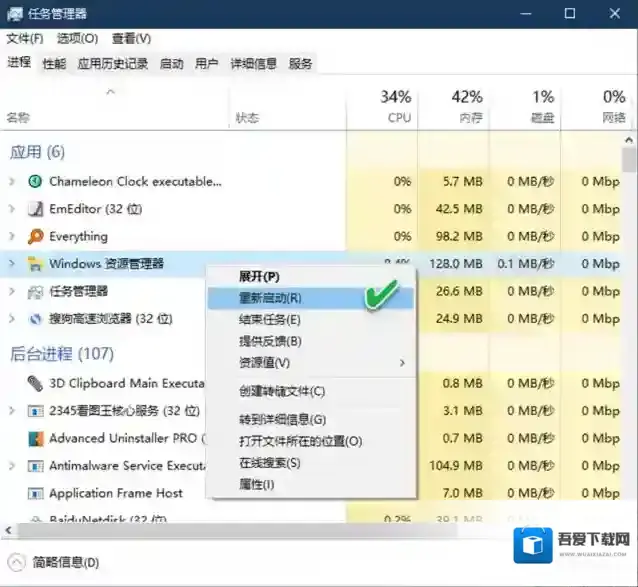
Windows10资源管理器
在任务管理器中重启文件资源管理器,还有另一种方法:打开任务管理器,在“常规”选项卡下,右键单击Windows资源管理器条目,然后单击“结束任务”选项,关闭文件资源管理器。接下来,单击任务管理器的“文件”菜单,然后单击“新建任务”选项,在“打开”框键入explorer.exe,点击“确定”即可(图2)。
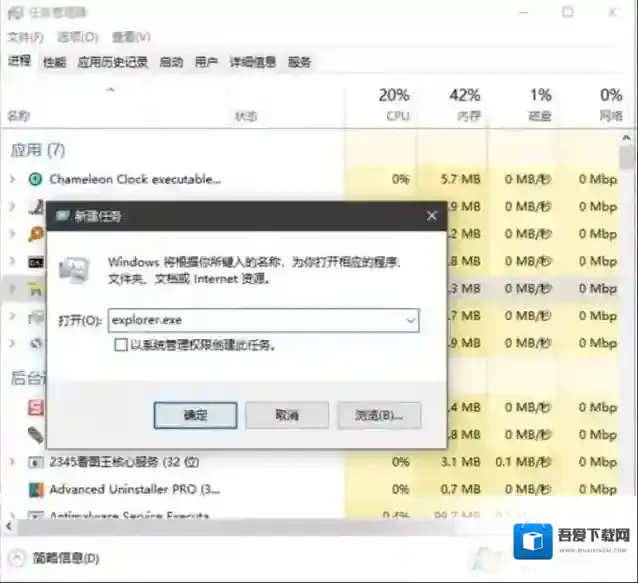
Windows10任务管理器
方法二:使用命令提示符重启
有时任务管理器不能打开,那么我们可以使用以下命令重启。按下Win+R组合键并运行CMD命令,打开命令提示符窗口。在命令提示窗口中,分别执行如下两条命令,也可以达到关闭文件资源管理器并让它重启的目的(图3)。
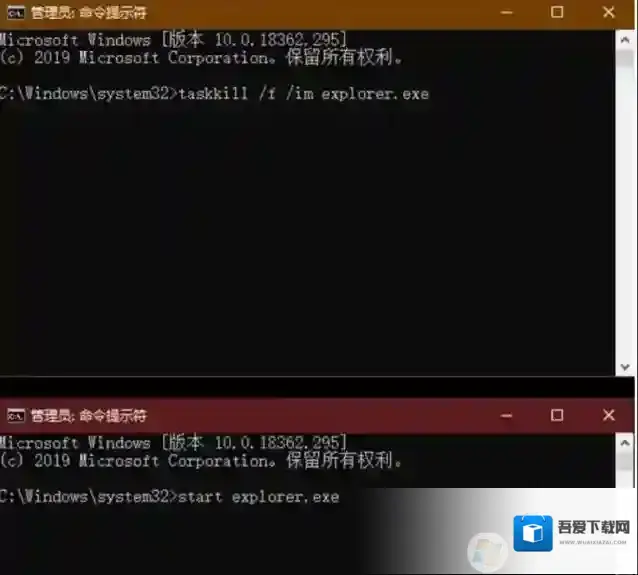
Windows10重启
首先执行如下命令,会关闭文件资源管理器。
taskkill /f /im explorer.exe
然后执行如下命令,会重启文件资源管理器。
start explorer.exe
小提示:为了便于日后可以更方便地使用上述命令,可用这两条命令编一个“重启资源管理器.bat”的批处理文件,以后只需一键执行,便可重启文件资源管理器。编制方法:打开记事本,分行依次写入上述两条命令,将文件保存为“重启资源管理器.bat”即可。通过以上两种方法,我们都可以重启资源管理器,这是十分有用的小技巧,大家一定要学会哦。
Windows10软件相关内容
-

-
-
Win7不知道怎么获取最新补丁怎么办?Win7如何获取最新补丁教程
众所周知每台电脑的系统经过使用都会发生一些系统的漏洞,而官方就会发布最新的补丁来修复这些系统的漏洞,然而有很多的小伙伴不知道如何去获取最新的补丁,其实不需要什么第三方软件,我们自己在系统上就能获取最新的补丁。下面就给小伙伴们带来获取最新补丁的教程。 ...2025-09-13 -
Win10 21H1镜像下载|Win10 21H1正式版ISO镜像下载
微软于2021年5月低调的发布了Win10 21H1版本,这次版本虽然并非很大的更新,但是依然受到了用户关注,目前微软已经分批向Win10系统用户推送Win10 21H1正式版,如果你没收到更新,或是想全新安装,那么还可以下载Win10 21H1IS...2025-09-13 -
-
Win10商店打不开代码:0x80131500解决方法
使用Win10操作系统的用户反应无法打开应用商店,提示:重试该操作 无法加载页面。请稍后重试。码:0x80131500的错误提示,是怎么回事呢?商店是win10系统中很多用户常用的用来下载app的地方,如果无法打开的话将会影响我们使用。针对这一问题小...2025-09-13 -
-

-