 吾爱下载网
Win10系统Xbox Live设置显示Teredo无法进行限定怎么办?
有用户反馈在Win10系统中玩游戏,但是Xbox Live设置显示Teredo无法进行限定,且服务器为 已阻止的提示,那么遇到这个问题怎么办,下面小编给大家带来微软官方提供的解决方法。

Windows10限定
PS,首先在国内互联网环境下玩Windows 10 游戏确实会出现无法正常联机的现象,还请您理解。不过可以通以下分享的方法进行解决!解决方案:1. 确保使用的是最新 1909 版本 Windows 系统,确保防火墙全部处于开启状态。2. 按 “Windows 徽标键+R”,输入 “services.msc”,回车启动服务管理器。找到 IP Helper 服务与四个开头为 Xbox 的服务,确保这些服务全部处于开启与自动运行的状态。3. 按 “Windows 徽标键+R”,输入 “gpedit.msc”,回车启动组策略编辑器 (家庭版 Windows 无法启动组策略是正常现象,麻烦您回复告知,我会为您提供开启方案)。4. 点击 “计算机配置” “管理模板” “网络” “TCPIP 设置” “IPv6 转换技术”,将 “设置 Teredo 默认限定” 选项修改为 “已启用”;将 “设置 Teredo 状态” 选项启用,设定为 “企业客户端”;将 “设置 Teredo 服务器名称” 修改为以下几个地址的其中一个:http://teredo.remlab.nethttp://teredo2.remlab.nethttp://teredo.iks-jena.dewin10.ipv6.microsoft.comwin1901.ipv6.microsoft.comhttp://teredo.ipv6.microsoft.comteredo.trex.fi5. 每修改一个服务器名称,通过 “设置” “游戏” “Xbox 网络” 运行三次 Xbox 网络检查,如果 NAT 类型变成了 “开放”,则不必再次进行修改,问题已经得到了解决。Win7系统之家关于Win10系统下玩联机游戏时Xbox Live设置显示Teredo无法进行限定的解决方案!
Windows10照片打开:应用未启动 的有效解决方法
1、点击开始菜单设置 应用 应用和功能 找到照片 高级选项 重置。

Windows10照片
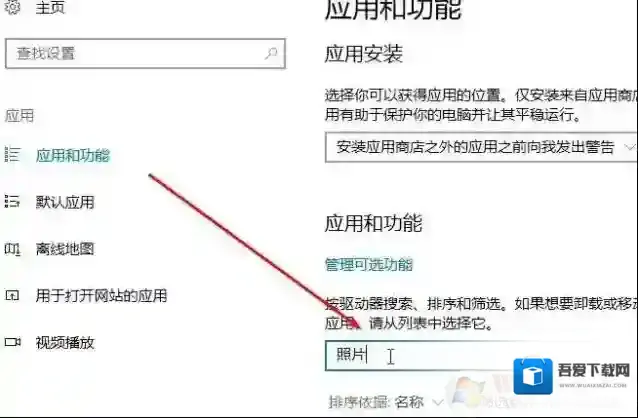
Windows10启动
如果无法解决这个问题,您还可以尝试以下方案进行操作:2、按下win+Q打开搜索Powershell,在Windows Powershell上单击右键,选择以管理员身份运行;
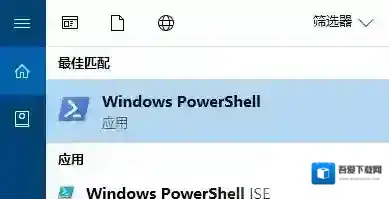
Windows10打开
3、在打开的“管理员:Windows Powershell”窗口中输入以下命令:get-appxpackage *photos* | remove-Appxpackage卸载之后再次安装输入下面代码:add-appxpackage -register "C:Program FilesWindowsApps*Photos*AppxManifest.xml" -disabledevelopmentmode通过上述方法进行修复之后还是无效则继续在powershell中键入下面代码:Get-AppXPackage -AllUsers | Foreach {Add-AppxPackage -DisableDevelopmentMode -Register "$($_.InstallLocation)AppXManifest.xml"}以上便是winwin7给大家分享介绍的Windows 10 照片打开:应用未启动 的有效方法!
Win7不知道怎么获取最新补丁怎么办?Win7如何获取最新补丁教程