 吾爱下载网
Win10打印机rpc服务器不可用这样解决
rpc服务器不可用的问题比较常见在Win10系弘中也会遇到,如果你的Win10也出现在打印时提示错误rpc服务器不可用的问题,可以参考以下方法来解决,亲测能用的。

Windows10就可以
Win10rpc服务器不可用解决方法:
1、首先按下WN+R,然后输入services.msc 回车,打开服务。2、服务列表中找到Print spooler,发现这个没启动(没有正在运行)。如图所示:

Windows10服务器
3、右键点启动(自动)就可以了,一般这样就可以打印了(或进入属性可以更多的设置)。当然,还没完,下面还有服务是要检查的。

Windows10解决
4、服务也检查一下remote procedure call (RPC)及Server两项是否 启动(自动),这个也一定要启动(自动)。如图所示:

Windows10启动
5、以上服务都开启之后,我们再进行打印,基本上就可以解决这个问题了,大家学会了吗。

Windows10服务
还有若不行的话,建议重启你的电脑,还有打印机基本可以解决。
Windows10照片打开:应用未启动 的有效解决方法
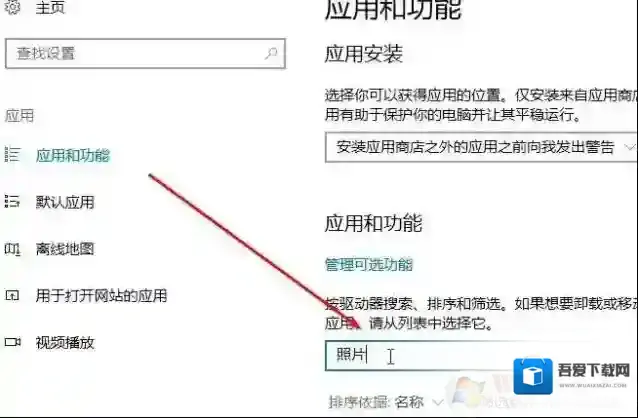
1、点击开始菜单设置 应用 应用和功能 找到照片 高级选项 重置。
Windows10照片
Windows10启动
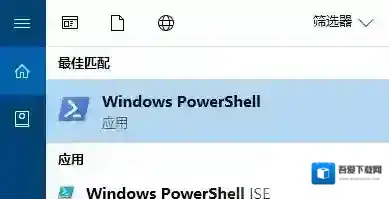
如果无法解决这个问题,您还可以尝试以下方案进行操作:2、按下win+Q打开搜索Powershell,在Windows Powershell上单击右键,选择以管理员身份运行;
Windows10打开
3、在打开的“管理员:Windows Powershell”窗口中输入以下命令:get-appxpackage *photos* | remove-Appxpackage卸载之后再次安装输入下面代码:add-appxpackage -register "C:Program FilesWindowsApps*Photos*AppxManifest.xml" -disabledevelopmentmode通过上述方法进行修复之后还是无效则继续在powershell中键入下面代码:Get-AppXPackage -AllUsers | Foreach {Add-AppxPackage -DisableDevelopmentMode -Register "$($_.InstallLocation)AppXManifest.xml"}以上便是winwin7给大家分享介绍的Windows 10 照片打开:应用未启动 的有效方法!
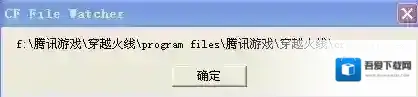
cf file watcher怎么解决
Windows10怎么解决
1.清理IE缓存, 重新进入游戏. 该做法可以基本解决FW问题. 如清理缓存后依旧无效, 请继续参考方法2,3.2.清空hosts文件hosts 文件在C:WINDOWSsystem32driversetc下用记事本打开编辑, 删除全部内容, 然后保存.3.重启路由器通过winwin7上述小编给大家介绍的方法就可以轻松解决cf file watcher的故障了!
Win7不知道怎么获取最新补丁怎么办?Win7如何获取最新补丁教程