 吾爱下载网
win10系统c盘隐藏文件怎么显示?开启显示隐藏文件C盘隐藏看不到的解决方法
win10系统c盘隐藏文件怎么显示?当我们开启显示隐藏文件的选项后发现C盘还是无法查看隐藏的系统文件,该怎么办呢?相信很多用户在参考《win10查看隐藏文件夹的设置方法》的方法在win10中开启了隐藏文件显示的功能,但是设置后打开C盘还是无法显示,针对这一问题大家可以通过本文中winwin7给大家分享的操作进行解决!

1、打开此电脑,点击文件-更改文件夹和搜索选项;

2、打开文件夹选项,点击查看,在下面找到隐藏受保护的操作系统文件(推荐)的勾去掉,此时会弹出“警告”窗口,点击是,然后点击显示隐藏的文件、文件夹和驱动器,点确定保存设置即可!

此时完成设置我们打开win10系统的C盘就可以看到系统文件了!
Windows10照片打开:应用未启动 的有效解决方法
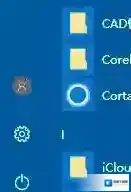
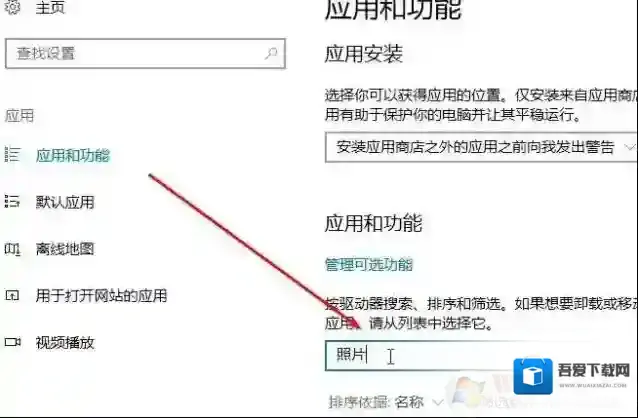
1、点击开始菜单设置 应用 应用和功能 找到照片 高级选项 重置。
Windows10照片
Windows10启动
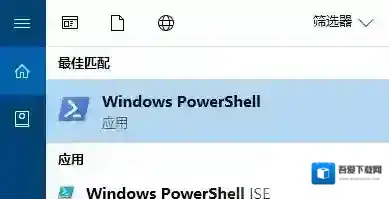
如果无法解决这个问题,您还可以尝试以下方案进行操作:2、按下win+Q打开搜索Powershell,在Windows Powershell上单击右键,选择以管理员身份运行;
Windows10打开
3、在打开的“管理员:Windows Powershell”窗口中输入以下命令:get-appxpackage *photos* | remove-Appxpackage卸载之后再次安装输入下面代码:add-appxpackage -register "C:Program FilesWindowsApps*Photos*AppxManifest.xml" -disabledevelopmentmode通过上述方法进行修复之后还是无效则继续在powershell中键入下面代码:Get-AppXPackage -AllUsers | Foreach {Add-AppxPackage -DisableDevelopmentMode -Register "$($_.InstallLocation)AppXManifest.xml"}以上便是winwin7给大家分享介绍的Windows 10 照片打开:应用未启动 的有效方法!
Win7不知道怎么获取最新补丁怎么办?Win7如何获取最新补丁教程