美间如何利用工具抠图_美间如何替换方案中的图片
美间如何利用工具抠图
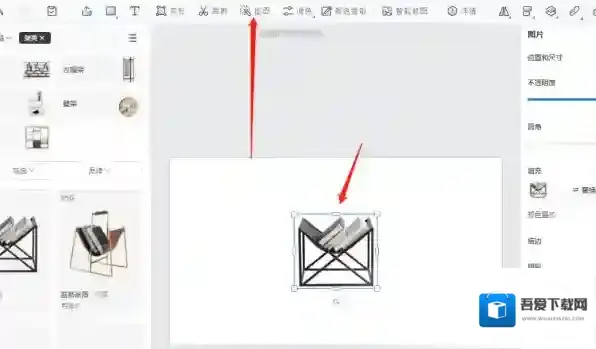
抠图是把图像的某一部分从原始图像中分离出来成为单独的图像。快捷键默认为W
美间抠图
注意,只有当元素填充为图像填充时才支持抠图操作。
一,智能抠图
我们点击需要抠图的图像,在点击上方抠图按钮,就会只能抠图处理了。
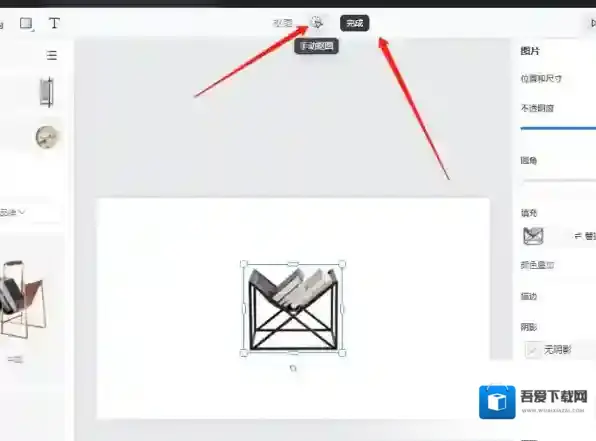
处理完成之后点击完成,如果抠图效果不尽人意,可以在此点击手动抠图。
美间图片
二.手动抠图
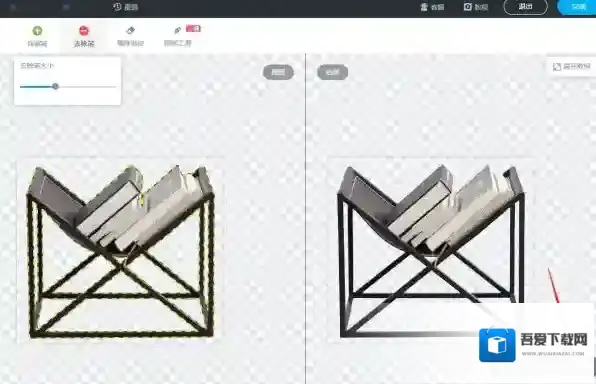
我们点击手动抠图,等待初始化后,会得到左右两张图片,左侧视图为原图,右侧视图为实时显示抠图结果,我们可以使用快捷键或者右下角调整窗口大小。此界面我们可以通过自由控制笔的大小来进行操作,并且置有保留笔、去除笔、擦除笔迹、钢笔工具功能。
美间点击
保留笔去除笔可以设定笔画大小,保留笔刷会保留所绘制区域,去除笔则为删除所绘制区域。两个笔刷可以相互叠加,最终展示最新绘制笔刷。擦除笔迹可以擦除绘制的笔刷。
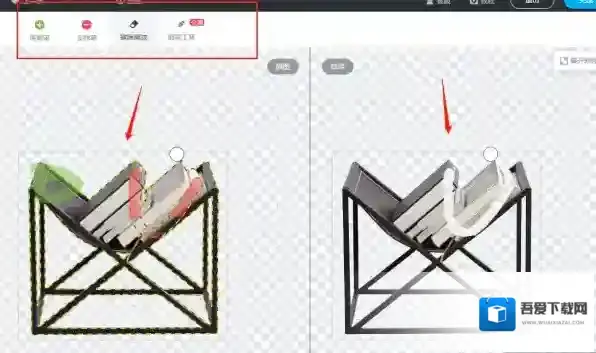
美间我们可以
钢笔可对于细节上进行调整,分为保留钢笔和去除钢笔,主要作用为,闭合区域的保留去除。
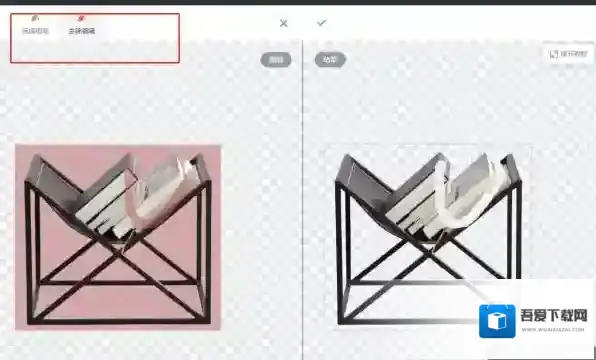
操作过程中可使用上一步(Ctrl+z)下一步(Ctrl+shift+z)返回操作。也可以直接重置钢笔操作。 操作完成可以直接点击√,不保存可以直接点击×。
全部操作完成后,点击完成或退出回到工具即可。
美间如何替换方案中的图片
我们将鼠标悬停至需要替换的图片上,双击图片即可。
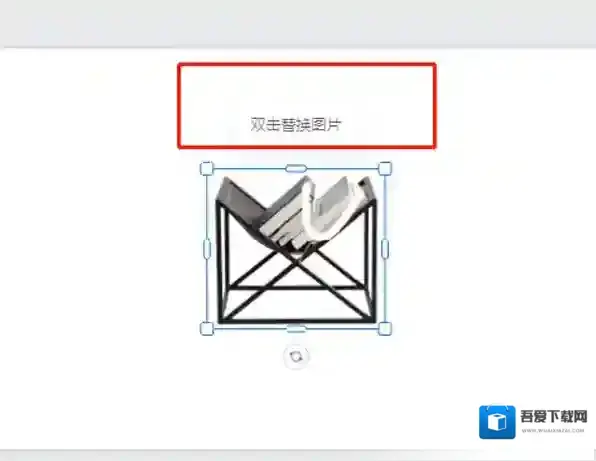
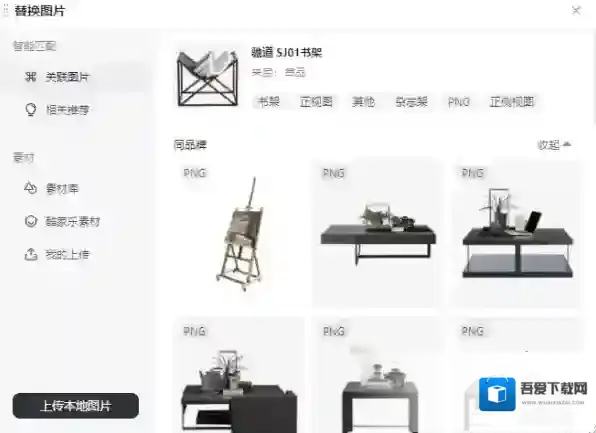
双击后我们可以智能匹配,或者上传素材等等,就可以完成替换了。
小编推荐
美间软件如何查看方案
美间如何实现画布内容的变形
美间酷家乐插件是什么