
Dism++离线整合补丁更新到系统ISO镜像教程
由于微软发布的ISO镜像时间都比较久,所以在这段时间内更新的补丁并不会在ISO镜像中,这样大家安装完系统可能会有很多的更新补丁需要安装,时间很漫长,有时还会打补丁到死机,一些喜欢自己制定系统的朋友一定想知道怎么把补丁离线整合到系统ISO镜像中吧,下面小编就和大家分享下Dism++离线整合补丁更新到系统镜像教程。
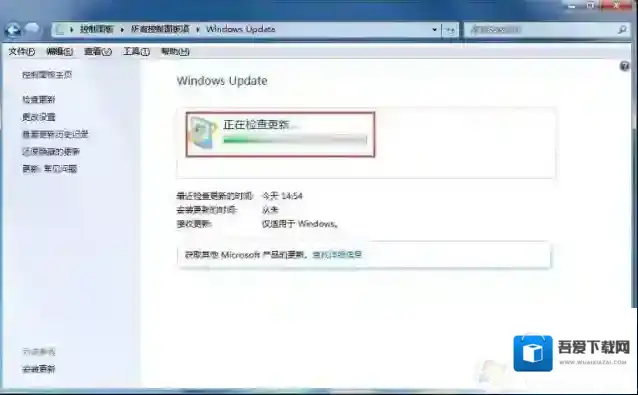
Windows7补丁
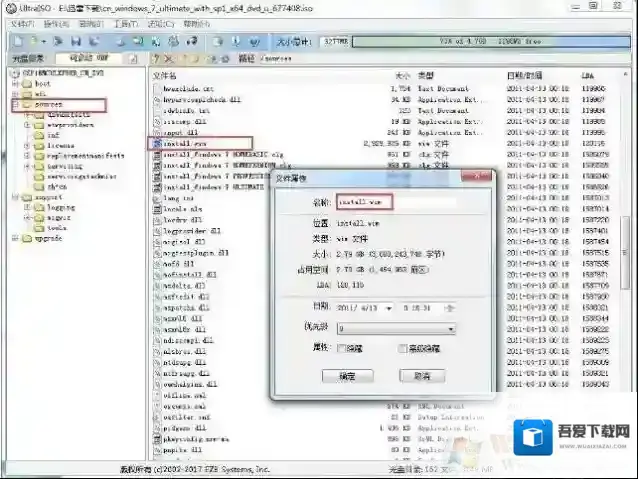
Dism++直接从WSUS服务器中导出补丁数据库~~~全自动获取最新更新,自动剔除过期老补丁、Dism++Windows update 列表 Windows 7、Windows 2008 R2、Windows 8.1、Windows 2012 R2、Windows 10、Windows 10 LTSB、Windows 10 1511DISM++下载具体步骤如下:1、首先把系统镜像文件里面的 install.wim 文件使用 软碟通UltraISO 导出来 路径在:X:sourcesinstall.wim
Windows7镜像
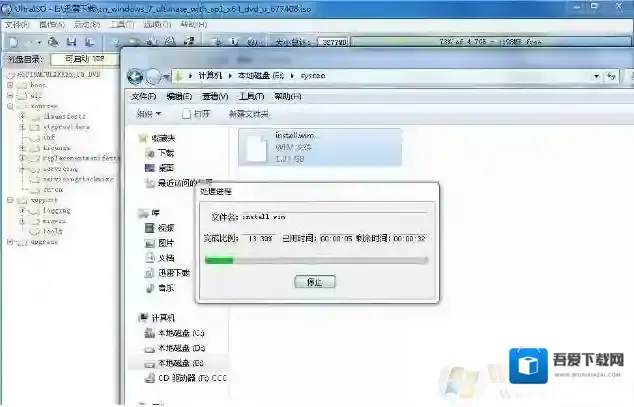
2、在E盘随便建立一个文件夹,如 sysceo 名称的文件夹 把上面的那个install.wim 提取(直接把文件拖出来)到里面去
Windows7文件夹
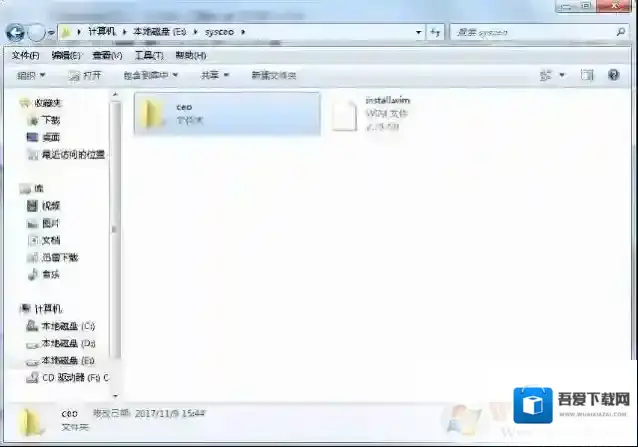
3、然后在文件夹里面 新建立一个文件夹,名字随意,如 ceo的文件夹
Windows7系统
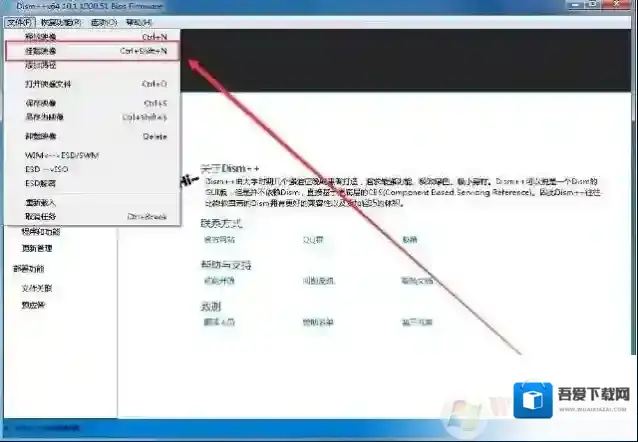
4、打开Dism++右上角点击文件— 挂载映像
Windows7下载
5、这个install.wim 是win7 多镜像 版本 里面有家庭版,家庭高级版,专业版,旗舰版 我们选择旗舰版释放路径就是我们刚刚新ceo 文件夹
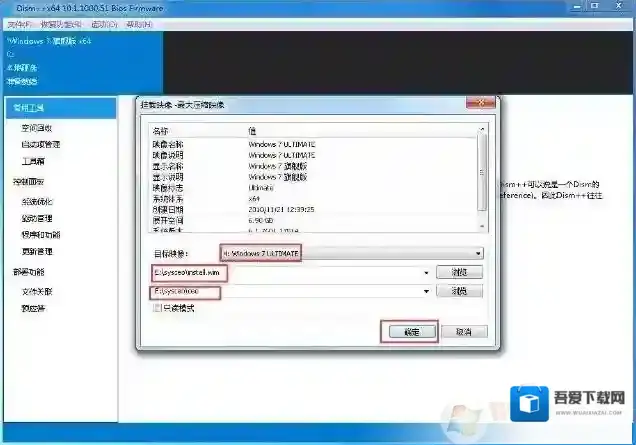
5、点击确定后这时任务会显示 正在挂载
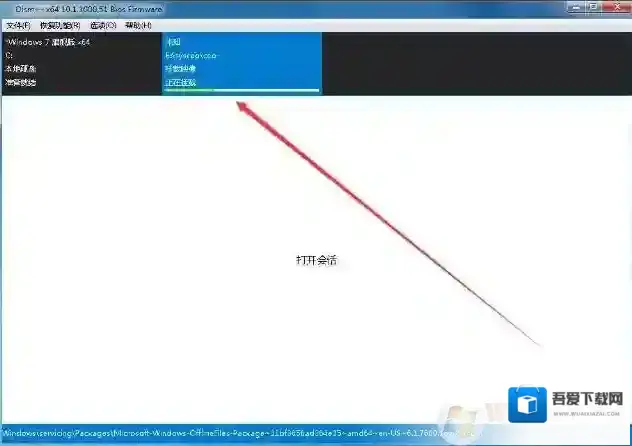
6、打开挂载的那个win7旗舰版64位 系统选择更新管理‘扫描’如下图;
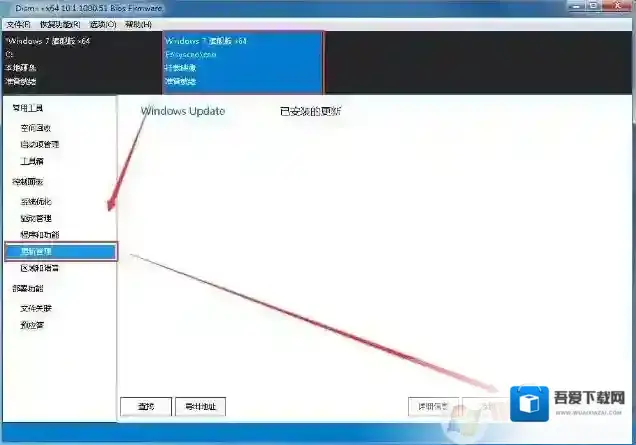
7、安装更新补丁 建议安装完成后再扫描一次更新确保更新补丁齐全
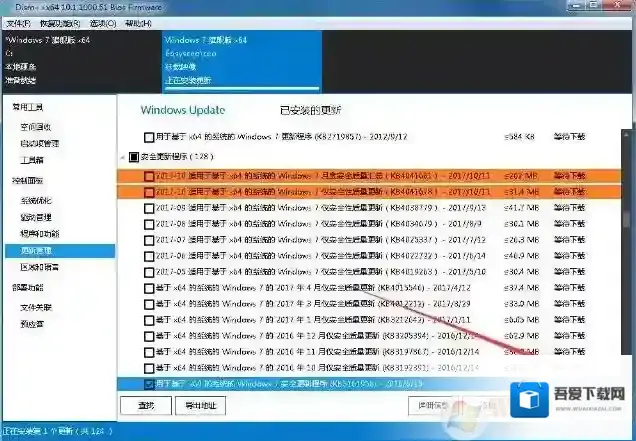
8、更新完成后 保存install.wim 镜像文件点击另保存映像
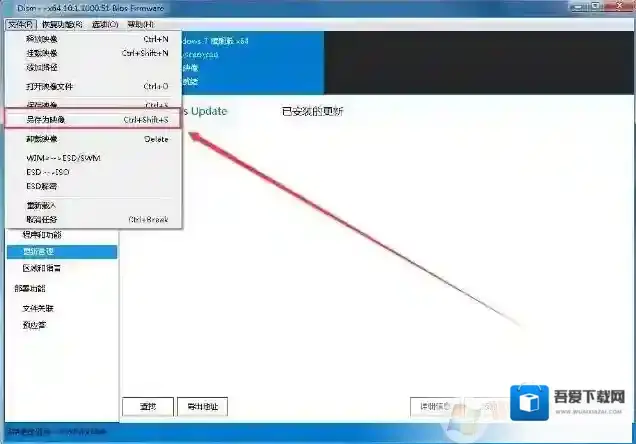
9、保存到 sysceo 文件夹里面 先随便命名一下名字如:123.wim
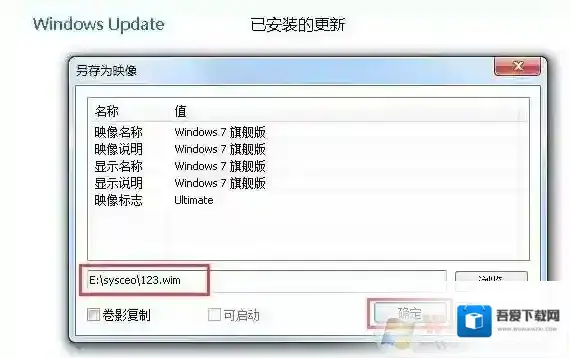
9、保存为 123.wim我们重新修改下载名称 修改成 install.wim 然后用软碟通 替换到我们那个 ISO 的映像文件里面去
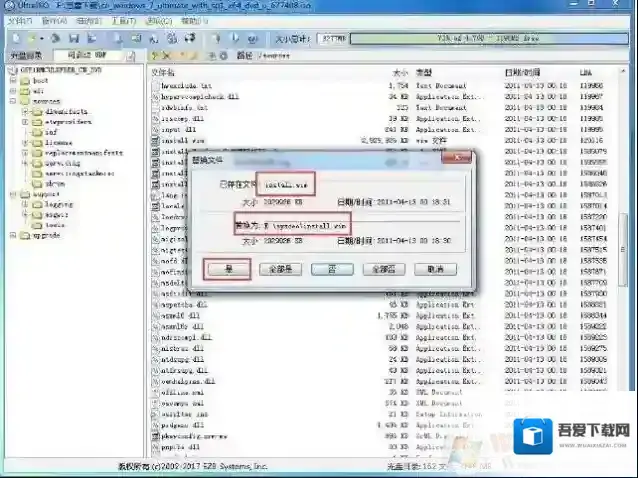
最后就是保存一下ISO镜像了,这时我们再用集成补丁的ISO镜像安装系统,就不需要更新很多补丁了。不知道大家学会了吗。Dism++离线整合补丁更新到系统ISO镜像教程
Windows7软件相关内容
-
玩游戏时出现0xc0000142的弹窗时该如何解决?
有时候我们在游玩游戏时,会突然出现以下弹窗:应用程序无法正常启动(0xc0000142)。请单击“确定”关闭应用程序。导致游戏无法正常运行了,也找不到合适的办法解决,怎么办呢?本次为玩家们带来了几种解决办法,能够完美的解决0xc0000142无法正常...2025-10-01 -
Win7打印时文档被挂起怎么解决?文档被挂起解决教程
Windows7文档被挂起 原因分析: 如果在打印某文件时,由于文档被挂起,导致无法打印,造成这种情况的原因有很多种。其中一种就是未成功连接共享打印机的电脑解决教程如下: 1.双击右下角的打印机图标,出现打印机界面,找到并右键单击被挂起的文件,选择“...2025-10-01 -
mds是什么文件?mds文件怎么打开用什么软件
在使用电脑过程中,我们会遇到各种各样的文件格式,其中一些比较少见的,用户可能会不知道是什么文件,怎么打开,如mds是什么文件,用什么打开问的朋友很多,这里小编和大家讲解一下。mds是什么文件?MDS文件镜像文件格式之一,想要打开这个文件必须借助虚拟光...2025-10-01 -

-
Windows7怎么释放IP地址?两种更换IP的方法
系统会在我们没有固定IP上网时通过DHCP服务自动获取IP地址,由于这个地址是服务器分配的因此有且只有一人能使用,那么我们要是想让别人使用这个ip地址就只能释放ip。具体应该怎么释放呢?小编下面就带来两种更换释放IP的方法。 方法一: 1、“win+...2025-10-01 -
解决win7系统电脑关不了机的详细图文教程
在使用完win7系统电脑后,通常都会选择关闭电脑,一来可以减少消耗,二来可以延长电脑的使用寿命。但是最近就有用户向小编反应说是他在关机时点击关闭电脑,一直无法正常关机,就算屏幕黑屏了也能听到机箱内的运行声音不知道是什么原因造成的。那可能有人会说直接拔...2025-10-01 -
怎么查询win7串口号信息?win7查询串口号教程
第一步:我们先将串口插在电脑上,如果你是第一次插,驱动安装成功之后右下角会提示哪个串口,如果没有提示的话在我的电脑右击,然后选择“管理”; Windows7系统工具 第二步:在计算机管理界面,选择系统工具; Windows7计算机管理 第三步:在计算...2025-10-01 -
-
-
Win7系统每次开机都要重新连接打印机完美解决方法
解步骤如下: 1、在Win7下,开始--控制面板,打开控制面板后,找到用户账户。 Windows7凭证 重启后每次都需要重新安装网络共享打印机就是用户凭证不被系统记录的问题。 2、在左侧,我们点击左上角的管理您的凭证,就可以设置你的凭证了。 Wind...2025-10-01