 吾爱下载网
小编教你如何把网页添加到桌面快捷方式!
如何把网页添加到桌面快捷方式?在windows 7系统中我们总会有一些经常需要访问的网址,每次打开浏览器都要通过收藏夹单击打开或者通过在搜索界面搜索对应的网址名称才能打开,非常的麻烦。在本文中winwn7小编教大家将一些常用的网页添加到桌面快捷方式的操作方法,设置后我们就可以直接双击桌面上的网页跨界方式图标即可打开网页了!
步骤一:先进入到我们需要设置快捷方式的网页中,右键点击网页地址,复制这个地址,如下图所示。夏夏就以百度的网页为例子跟大家讲解。步骤二:复制好网址后,在电脑桌面的空白处,单击鼠标右键,就可以看到“新建”字样,如下图所示。
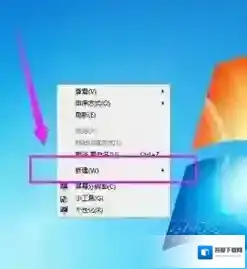
Windows7如下图所示
步骤三:找到“新建”后,鼠标放在“新建”处,我们可以看到一个“快捷方式”,如下图所示。
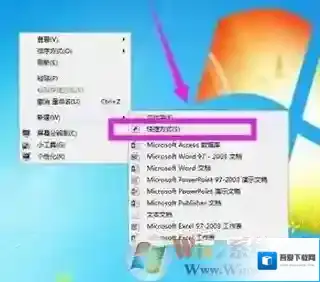
Windows7网址
步骤四:我们点击“快捷方式”,就会弹出一个“创建快捷方式”的图标,如下图所示。
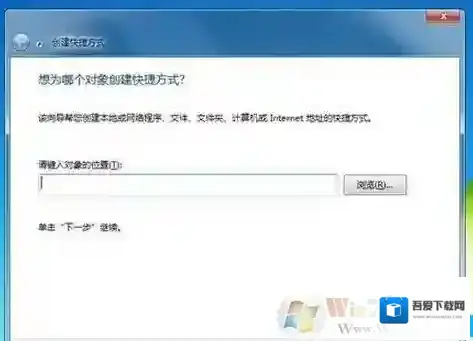
Windows7就可以
步骤五:我们将我们之前复制的网址,粘贴在这里就可以了,如下图所示。
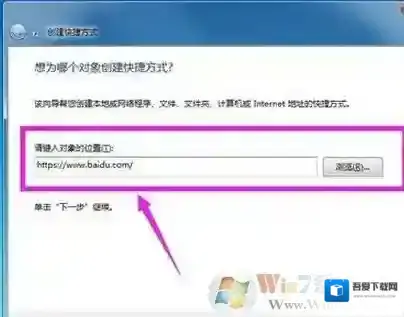
Windows7快捷方式
最后一步:粘贴之后,点击下方的“下一步”,就会弹出一个为这个快捷方式命名的选框,为了方便我们下次进入,给它一个命名,然后点击完成就可以啦!
玩游戏时出现0xc0000142的弹窗时该如何解决?

Windows7运行库修复
工具Windows 7 64位操作系统操作流程1.打开计算机,进入“C:WindowsSystem32wbem”,找到“Framedyn.dll”,右键点击打开菜单,选择复制
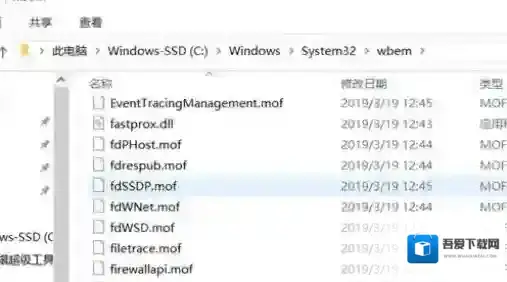
Windows7点击
2.返回“C:WindowsSystem32” ,使用“Ctrl + V”快捷键将“Framedyn.dll”文件粘贴到System32文件夹中即可。
Windows7点击
3.重启软件
解决方法二:
工具快快运行库修复助手(下载地址:快快运行库修复助手)操作流程1.下载快快运行库修复助手,点击运行库修复一键扫描2.扫描完成后点击修复即可

Windows7操作流程
3. 重启该软件