 吾爱下载网
regsvr32.exe怎么用?regsvr32.exe怎么注册DLL
regsvr32.exe怎么用?大家都知道regsvr32.exe是Windows中用于注册DLL等模块的工具,那么具体使用方法是怎么样的呢?如果我们直接在运行中输入regsvr32.exe回车,会出现以下提示,其实已经包含了使用帮助。
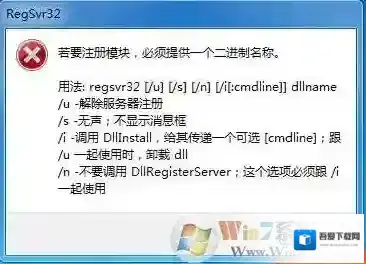
Windows7动态库
Regsvr32是Windows用于注册动态库文件的工具,一共有四个参数,分别是:
/s: 注册或卸载成功后不显示操作成功的提示框
/u: 卸载已安装的控件或DLL文件
/n: 不调用DLLRegisterServer,要注意这个参数应与/i一同使用
/i: 调用DLLInstall,并给其传递一个可选的[ cmdline ]
注册动态库文件的命令为:
regsvr32 /s DLL文件名
卸载动态库文件的命令为:
regsvr32 /u DLL文件名扩展阅读:win7 64位旗舰版系统运行regsvr32.exe提示版本不兼容的解决方法
玩游戏时出现0xc0000142的弹窗时该如何解决?

Windows7运行库修复
工具Windows 7 64位操作系统操作流程1.打开计算机,进入“C:WindowsSystem32wbem”,找到“Framedyn.dll”,右键点击打开菜单,选择复制
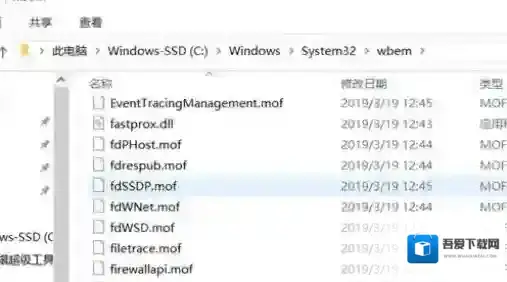
Windows7点击
2.返回“C:WindowsSystem32” ,使用“Ctrl + V”快捷键将“Framedyn.dll”文件粘贴到System32文件夹中即可。
Windows7点击
3.重启软件
解决方法二:
工具快快运行库修复助手(下载地址:快快运行库修复助手)操作流程1.下载快快运行库修复助手,点击运行库修复一键扫描2.扫描完成后点击修复即可

Windows7操作流程
3. 重启该软件
Win7打印时文档被挂起怎么解决?文档被挂起解决教程
Windows7文档被挂起
原因分析:
如果在打印某文件时,由于文档被挂起,导致无法打印,造成这种情况的原因有很多种。其中一种就是未成功连接共享打印机的电脑解决教程如下:
1.双击右下角的打印机图标,出现打印机界面,找到并右键单击被挂起的文件,选择“取消”,然后点击确定:
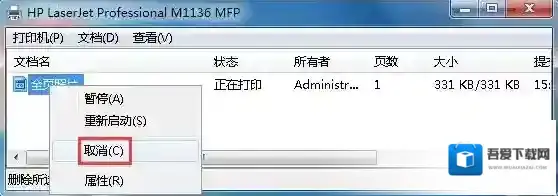
Windows7打印机图标
2、然后在桌面上找到并打开“网络”:

Windows7打印
3.查看设置共享打印机的计算机名,右键“打开”此计算机:
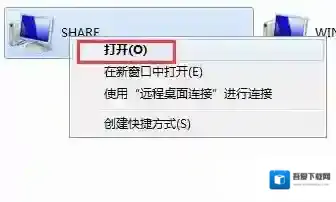
Windows7共享打印机
4.输入用户名及其密码,并勾选“记住我的凭据”,具体的用户名和帐号视网络打印机而定。很多打印机默认为admin
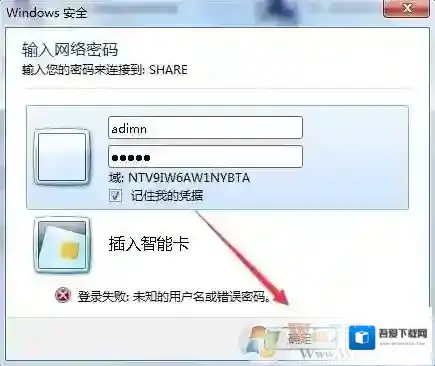
Windows7怎么解决
5.双击出现问题的打印机图标,如果本机电脑未正常安装打印机驱动,系统则会重新安装打印机驱动,如若已安装驱动则会跳出打印界面:
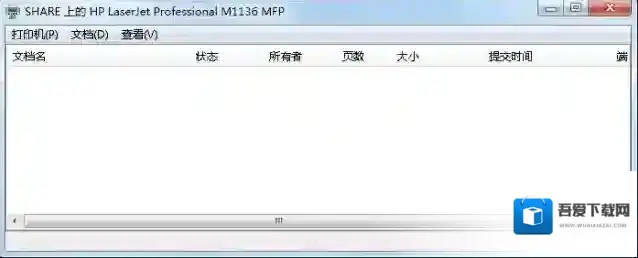
设置完成之后,那么我们再重新打印即可。