 吾爱下载网
保护眼睛的电脑设置怎么弄
保护眼睛的电脑设置怎么弄?对于长时间对着电脑工作的用户来说,眼睛很容易出现视觉疲劳。那么有什么好的办法可以解决这一难题呢?最好的方法当然是自己把控使用电脑的时间不宜过长,每隔一个小时要活动下,避免眼疲劳,平时注意体育锻炼。但是对于工作的用户来说这是没办法的,最好的方法便是通过护眼设置进行缓解,那么具体该怎么操作呢?在本文中winwin7小编给大家介绍下win10系统中保护眼睛的电脑设置详细设置方法。保护眼睛的电脑设置方案一:1、首先在电脑桌面空白处点击右键“个性化”;
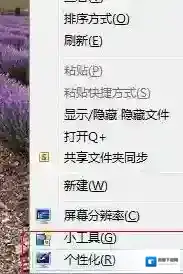
Windows7电脑设置
2、在弹出的对话框点击底部的“窗口颜色”;

Windows7颜色
3、在弹出的新的对话框中单击“高级外观设置”按钮

Windows7保护眼睛
4、在弹出的窗口颜色和外观中,将项目选为“窗口”颜色选为其他,进入到颜色选择。

Windows7点击
5、在颜色中将色调调整为85;饱和度调整为125,亮度调整为205,点击添加到自定义颜色中。
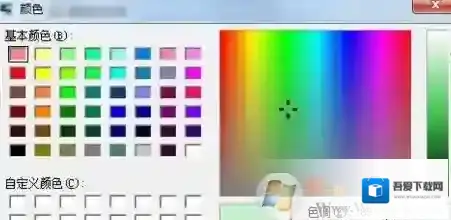
Windows7小编
6、此时,颜色被添加到自定义颜色中,点击确定点击应用后确定就可以了。
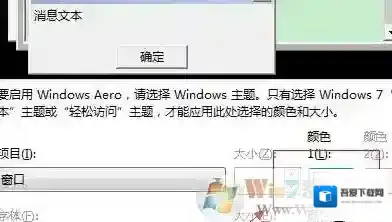
保护眼睛的电脑设置方案二:使用QQ电脑管家1、首先打开QQ电脑管家,点击健康小助手进行设置,启动即可,此外可以进行其他健康设置。

以上便是winwin7小编给大家介绍win7系统中保护眼睛的电脑设置的详细操作方法,方法有很多远不止于小编给的大家介绍的2种!
玩游戏时出现0xc0000142的弹窗时该如何解决?

Windows7运行库修复
工具Windows 7 64位操作系统操作流程1.打开计算机,进入“C:WindowsSystem32wbem”,找到“Framedyn.dll”,右键点击打开菜单,选择复制
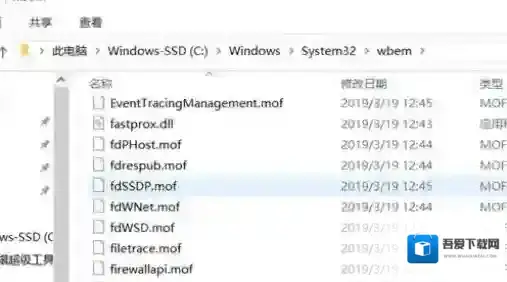
Windows7点击
2.返回“C:WindowsSystem32” ,使用“Ctrl + V”快捷键将“Framedyn.dll”文件粘贴到System32文件夹中即可。
Windows7点击
3.重启软件
解决方法二:
工具快快运行库修复助手(下载地址:快快运行库修复助手)操作流程1.下载快快运行库修复助手,点击运行库修复一键扫描2.扫描完成后点击修复即可

Windows7操作流程
3. 重启该软件