 吾爱下载网
ie9怎么卸载?卸载ie9的正确姿势
ie9无法卸载怎么办?很多用户因为不喜欢使用ie9浏览器,或者是ie9浏览器出现问题需要卸载后重转,但是不知道如何卸载。别着急,小编这里就为大家具体介绍一下卸载ie9的正确方法。卸载ie9的正确姿势:方法一:首先我们可以先按正常的方法来卸载1、点击电脑左下角的开始图标,然后在打开的开始菜单中选择“控制面板”,打开控制面板程序。

Windows7卸载
2、在控制面板中选择“程序和功能”或者卸载程序,并双击打开程序和功能页面

Windows7点击
3、打开的程序和功能默认位于卸载和更改程序页面中,在右下方我们可以卸载我们自己安装的程序,但是微软自带的程序在这里是找不到的,请继续看下面的说明,点击右边列表中的“打开或关闭Windows功能”。

Windows7正确姿势
4、点击“打开或关闭Windows功能”后,就打开如下图所示的Windows功能对话框,在上面我们可以看到IE9。

Windows7我们可以
5、点击IE9前面的勾选,去掉勾选,点击后会弹出如下所示的提示框,其实并没有这个警告信息说的那么严重,只要我们安装了别的浏览器,就可以不用IE浏览器了,所以就直接点击对话框上面点按钮“是”。

Windows7程序
6、去掉IE9前面的勾选后,就点击下面的“确定”按钮。

7、下面Windows系统就会开始卸载IE9浏览器。

8、由于IE9是系统的集成软件,所以在卸载此软件是会要求我们要重新启动系统,重启电脑后,就完成了IE9的卸载。

方法二:1、点击开始菜单–所有程序–附件;
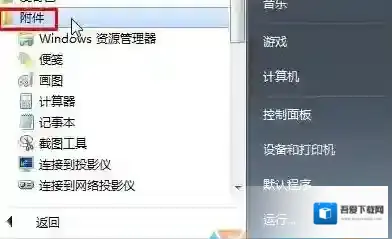
2、找到“命令提示符”,单击右键选择“以管理员身份运行”;
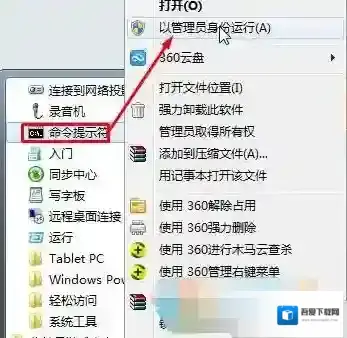
3、在命令提示符中按照不同浏览器版本输入卸载代码,复制起来,在命令提示符框中单击右键,选择“粘贴”,按下回车键即可将其卸载了卸载IE9输入: FORFILES /P %WINDIR%servicingPackages /M Microsoft-Windows-InternetExplorer-*9.*.mum /c “cmd /c echo Uninstalling package @fname start /w pkgmgr /up:@fname /quiet /norestart卸载IE10输入: FORFILES /P %WINDIR%servicingPackages /M Microsoft-Windows-InternetExplorer-*10.*.mum /c “cmd /c echo Uninstalling package @fname start /w pkgmgr /up:@fname /quiet /norestart卸载IE11输入: FORFILES /P %WINDIR%servicingPackages /M Microsoft-Windows-InternetExplorer-*11.*.mum /c “cmd /c echo Uninstalling package @fname start /w pkgmgr /up:@fname /quiet /norestart

总结:卸载ie9的正确姿势了,希望大家都能学会这么帅的姿势
玩游戏时出现0xc0000142的弹窗时该如何解决?

Windows7运行库修复
工具Windows 7 64位操作系统操作流程1.打开计算机,进入“C:WindowsSystem32wbem”,找到“Framedyn.dll”,右键点击打开菜单,选择复制

Windows7点击
2.返回“C:WindowsSystem32” ,使用“Ctrl + V”快捷键将“Framedyn.dll”文件粘贴到System32文件夹中即可。
Windows7点击
3.重启软件
解决方法二:
工具快快运行库修复助手(下载地址:快快运行库修复助手)操作流程1.下载快快运行库修复助手,点击运行库修复一键扫描2.扫描完成后点击修复即可

Windows7操作流程
3. 重启该软件