 吾爱下载网
Win7系统pagefile.sys转移到D盘的方法

Windows7设置
第二步:在弹出的窗口中选择“高级系统设置”点击进去
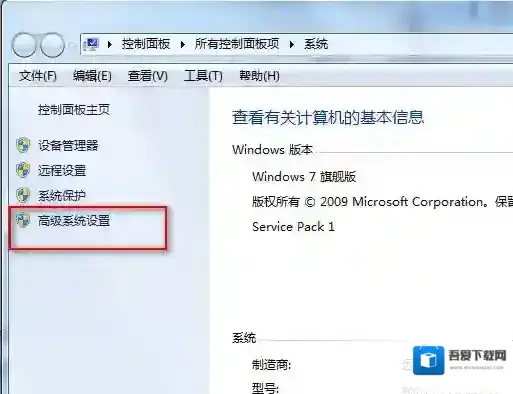
Windows7点击
就会看高级属性,然后点击“高级”这一栏中的“设置…”按钮。
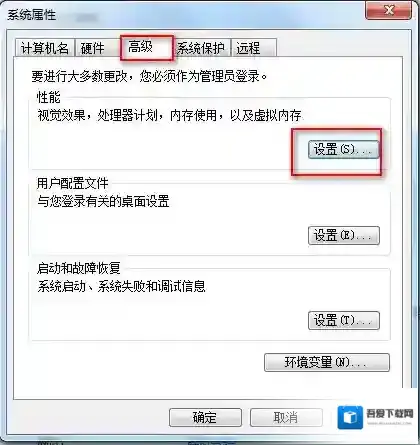
Windows7就会
第三步:在跳到“性能选项”的对话框中选择“高级”选项卡,然后点击“更改…”进行虚拟内存的设置。
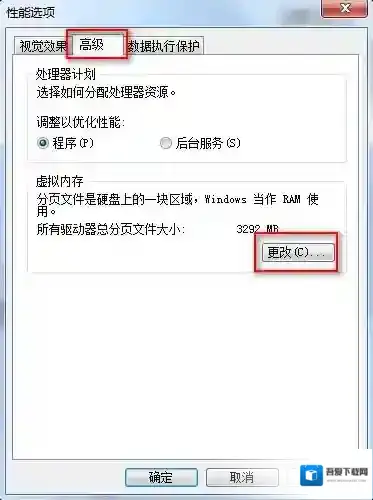
Windows7属性
第四步:先选中C盘,钯C盘设置为无分页文件,点击一下设置;
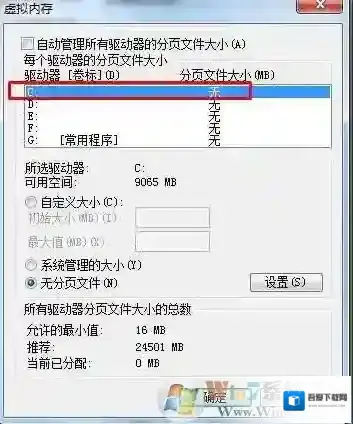
Windows7选择
第五步:然后选择D盘,然后设置一个合适的大小,或者也可以由系统管理,如下图:
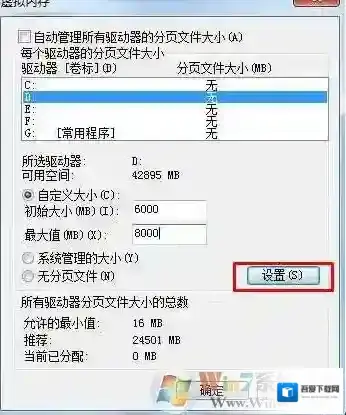
设置完成之后,一路确定,重启电脑后就可以发现C盘的pagefile.sys文件没有了,而D盘多了一个pagefile.sys,这样我们就完成了pagefile.sys文件到D盘的转移。
玩游戏时出现0xc0000142的弹窗时该如何解决?

Windows7运行库修复
工具Windows 7 64位操作系统操作流程1.打开计算机,进入“C:WindowsSystem32wbem”,找到“Framedyn.dll”,右键点击打开菜单,选择复制
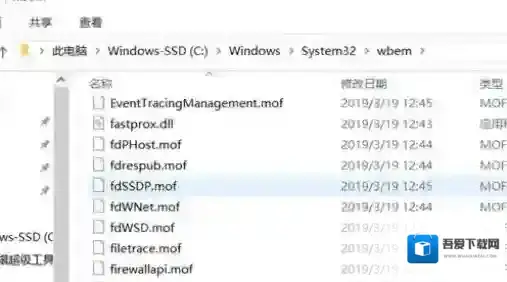
Windows7点击
2.返回“C:WindowsSystem32” ,使用“Ctrl + V”快捷键将“Framedyn.dll”文件粘贴到System32文件夹中即可。
Windows7点击
3.重启软件
解决方法二:
工具快快运行库修复助手(下载地址:快快运行库修复助手)操作流程1.下载快快运行库修复助手,点击运行库修复一键扫描2.扫描完成后点击修复即可

Windows7操作流程
3. 重启该软件