 吾爱下载网
win7系统运行命令大全,71个完整
在图形化界面和鼠标点击操作早已占据主导的如今,微软仍旧保留命令行模式就证明它还有用武之地,事实上也正是如此,有时候一条命令可以简化很多步操作。有时候我们需要使用到某些功能的时候会找不到如何进入那个功能,但是输入运行命令的话我们就可以轻松的进入,今天,小编就给大家整理了那些Windows7运行命令,希望各位在需要的时候能够派上用处。www.winwin7.com

Windows7实用程序
有哪些运行命令呢?下面我们就一起来看看:1、cleanmgr: 打开磁盘清理工具2、compmgmt.msc: 计算机管理3、conf: 启动系统配置实用程序4、charmap: 启动字符映射表5、calc: 启动计算器6、chkdsk.exe: Chkdsk磁盘检查7、cmd.exe: CMD命令提示符8、certmgr.msc: 证书管理实用程序9、Clipbrd: 剪贴板查看器10、dvdplay: DVD播放器11、diskmgmt.msc: 磁盘管理实用程序12、dfrg.msc: 磁盘碎片整理程序13、devmgmt.msc: 设备管理器14、dxdiag: 检查DirectX信息15、dcomcnfg: 打开系统组件服务16、explorer: 打开资源管理器17、eventvwr: 事件查看器18、eudcedit: 造字程序19、fsmgmt.msc: 共享文件夹管理器 20、gpedit.msc: 组策略21、iexpress: 工具,系统自带22、logoff: 注销命令23、lusrmgr.msc: 本机用户和组24、MdSched:来启动Windows内存诊断程序25、mstsc: 远程桌面连接26、Msconfig.exe: 系统配置实用程序27、mplayer2: 简易widnows media player28、mspaint: 画图板29、magnify: 放大镜实用程序30、mmc: 打开控制台31、mobsync: 同步命令32、notepad: 打开记事本33、nslookup: 网络管理的工具向导34、narrator: 屏幕“讲述人”35、netstat : an(TC)命令检查接口36、OptionalFeatures:打开“打开或关闭Windows功能”对话框37、osk: 打开屏幕键盘38、perfmon.msc: 计算机性能监测程序39、regedt32: 注册表编辑器40、rsop.msc: 组策略结果集41、regedit.exe: 注册表42、services.msc: 本地服务设置43、sysedit: 系统配置编辑器44、sigverif: 文件签名验证程序45、shrpubw: 创建共享文件夹46、secpol.msc: 本地安全策略47、syskey: 系统加密48、Sndvol: 音量控制程序49、sfc.exe: 系统文件检查器50、sfc /scannow: windows文件保护(扫描错误并复原)51、taskmgr: 任务管理器52、utilman: 辅助工具管理器53、winver: 检查Windows版本54、wmimgmt.msc: 打开windows管理体系结构(WMI) 55、Wscript.exe: windows脚本宿主设置56、write: 写字板57、wiaacmgr: 扫描仪和照相机向导58、psr:问题步骤记录器59、PowerShell:提供强大远程处理能力60、colorcpl:颜色管理,配置显示器和打印机等中的色彩。61、credwiz:备份或还原储存的用户名和密码62、eventvwr:事件查看器管理单元(MMC) ,主要用于查看系统日志等信息。63、wuapp:Windows更新管理器,建议设置为更新提醒模式64、wf.msc:高级安全Windows防火墙65、soundrecorder:录音机,没有录音时间的限制66、snippingtool:截图工具,支持无规则截图67、slui:Windows激活,查看系统激活信息68、sdclt:备份状态与配置,就是查看系统是否已备份69、Netplwiz:高级用户帐户控制面板,设置登陆安全相关的选项70、msdt:微软支持诊断工具71、lpksetup:语言包安装/删除向导,安装向导会提示下载语言包Windows系统里的“运行”命令虽然有些“古板”,但有些时候却可以让繁琐的操作变得轻松自如,简单快捷!特别是一些隐含的“工具”
玩游戏时出现0xc0000142的弹窗时该如何解决?
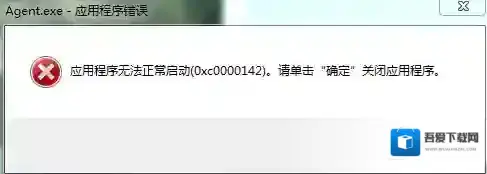
Windows7运行库修复
工具Windows 7 64位操作系统操作流程1.打开计算机,进入“C:WindowsSystem32wbem”,找到“Framedyn.dll”,右键点击打开菜单,选择复制
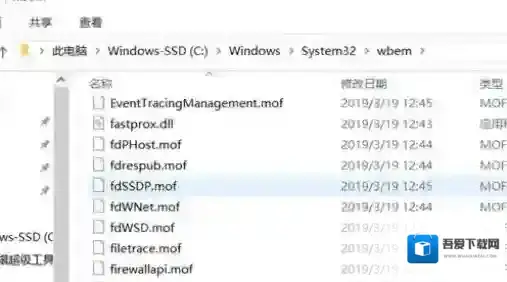
Windows7点击
2.返回“C:WindowsSystem32” ,使用“Ctrl + V”快捷键将“Framedyn.dll”文件粘贴到System32文件夹中即可。
Windows7点击
3.重启软件
解决方法二:
工具快快运行库修复助手(下载地址:快快运行库修复助手)操作流程1.下载快快运行库修复助手,点击运行库修复一键扫描2.扫描完成后点击修复即可
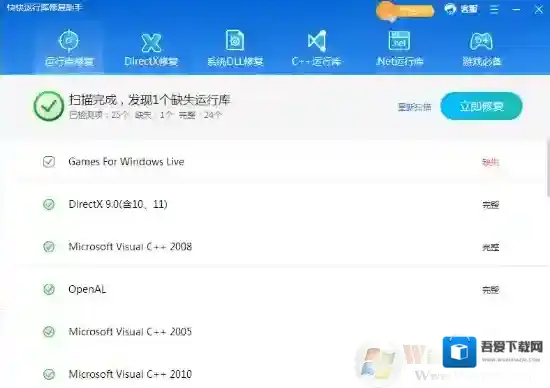
Windows7操作流程
3. 重启该软件
Win7打印时文档被挂起怎么解决?文档被挂起解决教程
Windows7文档被挂起
原因分析:
如果在打印某文件时,由于文档被挂起,导致无法打印,造成这种情况的原因有很多种。其中一种就是未成功连接共享打印机的电脑解决教程如下:
1.双击右下角的打印机图标,出现打印机界面,找到并右键单击被挂起的文件,选择“取消”,然后点击确定:
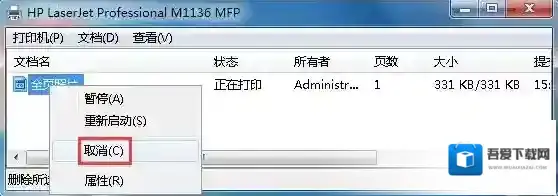
Windows7打印机图标
2、然后在桌面上找到并打开“网络”:

Windows7打印
3.查看设置共享打印机的计算机名,右键“打开”此计算机:
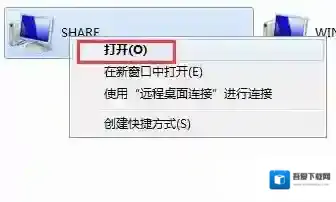
Windows7共享打印机
4.输入用户名及其密码,并勾选“记住我的凭据”,具体的用户名和帐号视网络打印机而定。很多打印机默认为admin
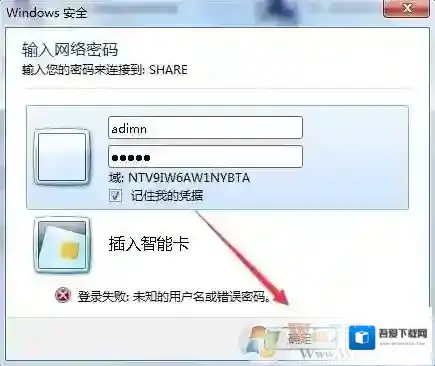
Windows7怎么解决
5.双击出现问题的打印机图标,如果本机电脑未正常安装打印机驱动,系统则会重新安装打印机驱动,如若已安装驱动则会跳出打印界面:
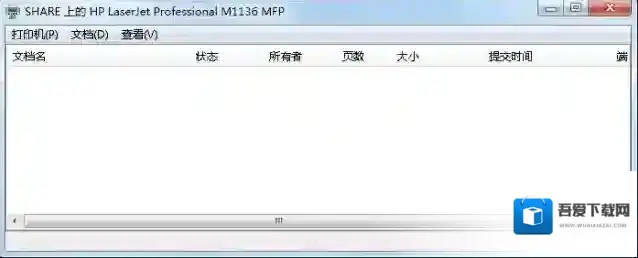
设置完成之后,那么我们再重新打印即可。