
Win7右键新建没有Word,Excel,PPT文档修复方法
在安装了Office软件后,win7右键新建中就会有新建Word,Excel,PPT文档项目,这样方便用户建立一个空白文档以便于编辑,那么有的用户反馈安装了office后新建中没有这些项目或是在使用过程中消失了如何解决呢?下面小编就带大家一起来修复这个问题。
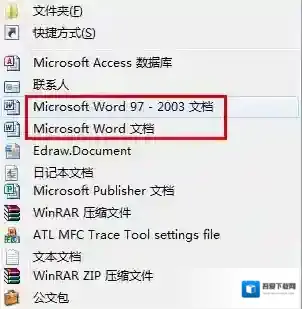
Windows7新建
右键新建没有Word等项目解决方法如下:1.添加右键“新建 Microsoft Office Word 文档”
新建一个文本文档(文件名任意),输入以下内容(红色部分)并保存,修改后缀名为.reg,双击导入注册表,刷新后即可成功。
Windows Registry Editor Version 5.00
[HKEY_CLASSES_ROOT.docx]
“Content Type”=”application/vnd.openxmlformats-officedocument.wordprocessingml.document”
@=”Word.Document.12″
“PerceivedType”=”document”
[HKEY_CLASSES_ROOT.docxPersistentHandler]
@=”{D3B41FA1-01E3-49AF-AA25-1D0D824275AE}”
[HKEY_CLASSES_ROOT.docxShellEx]
[HKEY_CLASSES_ROOT.docxShellExPropertyHandler]
@=”{993BE281-6695-4BA5-8A2A-7AACBFAAB69E}”
[HKEY_CLASSES_ROOT.docxShellEx{8895b1c6-b41f-4c1c-a562-0d564250836f}]
@=”{84F66100-FF7C-4fb4-B0C0-02CD7FB668FE}”
[HKEY_CLASSES_ROOT.docxShellEx{BB2E617C-0920-11d1-9A0B-00C04FC2D6C1}]
@=”{C41662BB-1FA0-4CE0-8DC5-9B7F8279FF97}”
[HKEY_CLASSES_ROOT.docxWord.Document.12]
[HKEY_CLASSES_ROOT.docxWord.Document.12ShellNew]
“NullFile”=””
2.添加右键“新建 Microsoft Office Word 97 – 2003 文档”
新建一个文本文档(文件名任意),输入以下内容(红色部分)并保存,修改后缀名为.reg,双击导入注册表,刷新后即可成功。
Windows Registry Editor Version 5.00
[HKEY_CLASSES_ROOT.doc]
“Content Type”=”application/vnd.openxmlformats-officedocument.wordprocessingml.document”
@=”Word.Document.8″
“PerceivedType”=”document”
[HKEY_CLASSES_ROOT.docPersistentHandler]
@=”{D3B41FA1-01E3-49AF-AA25-1D0D824275AE}”
[HKEY_CLASSES_ROOT.docShellEx]
[HKEY_CLASSES_ROOT.docShellExPropertyHandler]
@=”{993BE281-6695-4BA5-8A2A-7AACBFAAB69E}”
[HKEY_CLASSES_ROOT.docShellEx{8895b1c6-b41f-4c1c-a562-0d564250836f}]
@=”{84F66100-FF7C-4fb4-B0C0-02CD7FB668FE}”
[HKEY_CLASSES_ROOT.docShellEx{BB2E617C-0920-11d1-9A0B-00C04FC2D6C1}]
@=”{C41662BB-1FA0-4CE0-8DC5-9B7F8279FF97}”
[HKEY_CLASSES_ROOT.docWord.Document.8]
[HKEY_CLASSES_ROOT.docWord.Document.8ShellNew]
“NullFile”=””
3.添加右键“新建 Microsoft Office PowerPoint 幻灯片”
新建一个文本文档(文件名任意),输入以下内容(红色部分)并保存,修改后缀名为.reg,双击导入注册表,刷新后即可成功。
Windows Registry Editor Version 5.00
[HKEY_CLASSES_ROOT.pptx]
“Content Type”=”application/vnd.openxmlformats-officedocument.wordprocessingml.document”
@=”PowerPoint.Show.12″
“PerceivedType”=”document”
[HKEY_CLASSES_ROOT.pptxPersistentHandler]
@=”{D3B41FA1-01E3-49AF-AA25-1D0D824275AE}”
[HKEY_CLASSES_ROOT.pptxShellEx]
[HKEY_CLASSES_ROOT.pptxShellExPropertyHandler]
@=”{993BE281-6695-4BA5-8A2A-7AACBFAAB69E}”
[HKEY_CLASSES_ROOT.pptxShellEx{8895b1c6-b41f-4c1c-a562-0d564250836f}]
@=”{84F66100-FF7C-4fb4-B0C0-02CD7FB668FE}”
[HKEY_CLASSES_ROOT.pptxShellEx{BB2E617C-0920-11d1-9A0B-00C04FC2D6C1}]
@=”{C41662BB-1FA0-4CE0-8DC5-9B7F8279FF97}”
[HKEY_CLASSES_ROOT.pptxPowerPoint.Show.12]
[HKEY_CLASSES_ROOT.pptxPowerPoint.Show.12ShellNew]
“NullFile”=””
4.添加右键“新建 Microsoft Office PowerPoint 97-2003 幻灯片”
新建一个文本文档(文件名任意),输入以下内容(红色部分)并保存,修改后缀名为.reg,双击导入注册表,刷新后即可成功。
Windows Registry Editor Version 5.00
[HKEY_CLASSES_ROOT.ppt]
“Content Type”=”application/vnd.openxmlformats-officedocument.wordprocessingml.document”
@=”PowerPoint.Show.8″
“PerceivedType”=”document”
[HKEY_CLASSES_ROOT.pptPersistentHandler]
@=”{D3B41FA1-01E3-49AF-AA25-1D0D824275AE}”
[HKEY_CLASSES_ROOT.pptShellEx]
[HKEY_CLASSES_ROOT.pptShellExPropertyHandler]
@=”{993BE281-6695-4BA5-8A2A-7AACBFAAB69E}”
[HKEY_CLASSES_ROOT.pptShellEx{8895b1c6-b41f-4c1c-a562-0d564250836f}]
@=”{84F66100-FF7C-4fb4-B0C0-02CD7FB668FE}”
[HKEY_CLASSES_ROOT.pptShellEx{BB2E617C-0920-11d1-9A0B-00C04FC2D6C1}]
@=”{C41662BB-1FA0-4CE0-8DC5-9B7F8279FF97}”
[HKEY_CLASSES_ROOT.pptPowerPoint.Show.8]
[HKEY_CLASSES_ROOT.pptPowerPoint.Show.8ShellNew]
“NullFile”=””
5.添加右键“新建 Microsoft Office Excel 工作表”www.winwin7.com
新建一个文本文档(文件名任意),输入以下内容(红色部分)并保存,修改后缀名为.reg,双击导入注册表,刷新后即可成功。
Windows Registry Editor Version 5.00
[HKEY_CLASSES_ROOT.xlsx]
“Content Type”=”application/vnd.openxmlformats-officedocument.wordprocessingml.document”
@=”Excel.Sheet.12″
“PerceivedType”=”document”
[HKEY_CLASSES_ROOT.xlsxPersistentHandler]
@=”{D3B41FA1-01E3-49AF-AA25-1D0D824275AE}”
[HKEY_CLASSES_ROOT.xlsxShellEx]
[HKEY_CLASSES_ROOT.xlsxShellExPropertyHandler]
@=”{993BE281-6695-4BA5-8A2A-7AACBFAAB69E}”
[HKEY_CLASSES_ROOT.xlsxShellEx{8895b1c6-b41f-4c1c-a562-0d564250836f}]
@=”{84F66100-FF7C-4fb4-B0C0-02CD7FB668FE}”
[HKEY_CLASSES_ROOT.xlsxShellEx{BB2E617C-0920-11d1-9A0B-00C04FC2D6C1}]
@=”{C41662BB-1FA0-4CE0-8DC5-9B7F8279FF97}”
[HKEY_CLASSES_ROOT.xlsxExcel.Sheet.12]
[HKEY_CLASSES_ROOT.xlsxExcel.Sheet.12ShellNew]
“NullFile”=””
6.添加右键“新建 Microsoft Office Excel 97-2003 工作表”
新建一个文本文档(文件名任意),输入以下内容(红色部分)并保存,修改后缀名为.reg,双击导入注册表,刷新后即可成功。
Windows Registry Editor Version 5.00
[HKEY_CLASSES_ROOT.xls]
“Content Type”=”application/vnd.openxmlformats-officedocument.wordprocessingml.document”
@=”Excel.Sheet.8″
“PerceivedType”=”document”
[HKEY_CLASSES_ROOT.xlsPersistentHandler]
@=”{D3B41FA1-01E3-49AF-AA25-1D0D824275AE}”
[HKEY_CLASSES_ROOT.xlsShellEx]
[HKEY_CLASSES_ROOT.xlsShellExPropertyHandler]
@=”{993BE281-6695-4BA5-8A2A-7AACBFAAB69E}”
[HKEY_CLASSES_ROOT.xlsShellEx{8895b1c6-b41f-4c1c-a562-0d564250836f}]
@=”{84F66100-FF7C-4fb4-B0C0-02CD7FB668FE}”
[HKEY_CLASSES_ROOT.xlsShellEx{BB2E617C-0920-11d1-9A0B-00C04FC2D6C1}]
@=”{C41662BB-1FA0-4CE0-8DC5-9B7F8279FF97}”
[HKEY_CLASSES_ROOT.xlsExcel.Sheet.8]
[HKEY_CLASSES_ROOT.xlsExcel.Sheet.8ShellNew]
“NullFile”=””
在Win7系统中通过以上方法进进修复右键新建中的Word Excel PPT 就可以回来了,当然也以通过重装Office重新建立新建项目。
Windows7软件相关内容
-
玩游戏时出现0xc0000142的弹窗时该如何解决?
有时候我们在游玩游戏时,会突然出现以下弹窗:应用程序无法正常启动(0xc0000142)。请单击“确定”关闭应用程序。导致游戏无法正常运行了,也找不到合适的办法解决,怎么办呢?本次为玩家们带来了几种解决办法,能够完美的解决0xc0000142无法正常...2025-10-01 -
Win7打印时文档被挂起怎么解决?文档被挂起解决教程
Windows7文档被挂起 原因分析: 如果在打印某文件时,由于文档被挂起,导致无法打印,造成这种情况的原因有很多种。其中一种就是未成功连接共享打印机的电脑解决教程如下: 1.双击右下角的打印机图标,出现打印机界面,找到并右键单击被挂起的文件,选择“...2025-10-01 -
mds是什么文件?mds文件怎么打开用什么软件
在使用电脑过程中,我们会遇到各种各样的文件格式,其中一些比较少见的,用户可能会不知道是什么文件,怎么打开,如mds是什么文件,用什么打开问的朋友很多,这里小编和大家讲解一下。mds是什么文件?MDS文件镜像文件格式之一,想要打开这个文件必须借助虚拟光...2025-10-01 -

-
Windows7怎么释放IP地址?两种更换IP的方法
系统会在我们没有固定IP上网时通过DHCP服务自动获取IP地址,由于这个地址是服务器分配的因此有且只有一人能使用,那么我们要是想让别人使用这个ip地址就只能释放ip。具体应该怎么释放呢?小编下面就带来两种更换释放IP的方法。 方法一: 1、“win+...2025-10-01 -
解决win7系统电脑关不了机的详细图文教程
在使用完win7系统电脑后,通常都会选择关闭电脑,一来可以减少消耗,二来可以延长电脑的使用寿命。但是最近就有用户向小编反应说是他在关机时点击关闭电脑,一直无法正常关机,就算屏幕黑屏了也能听到机箱内的运行声音不知道是什么原因造成的。那可能有人会说直接拔...2025-10-01 -
怎么查询win7串口号信息?win7查询串口号教程
第一步:我们先将串口插在电脑上,如果你是第一次插,驱动安装成功之后右下角会提示哪个串口,如果没有提示的话在我的电脑右击,然后选择“管理”; Windows7系统工具 第二步:在计算机管理界面,选择系统工具; Windows7计算机管理 第三步:在计算...2025-10-01 -
-
-
Win7系统每次开机都要重新连接打印机完美解决方法
解步骤如下: 1、在Win7下,开始--控制面板,打开控制面板后,找到用户账户。 Windows7凭证 重启后每次都需要重新安装网络共享打印机就是用户凭证不被系统记录的问题。 2、在左侧,我们点击左上角的管理您的凭证,就可以设置你的凭证了。 Wind...2025-10-01