
《钉钉》云课堂上传视频方法

手机端:
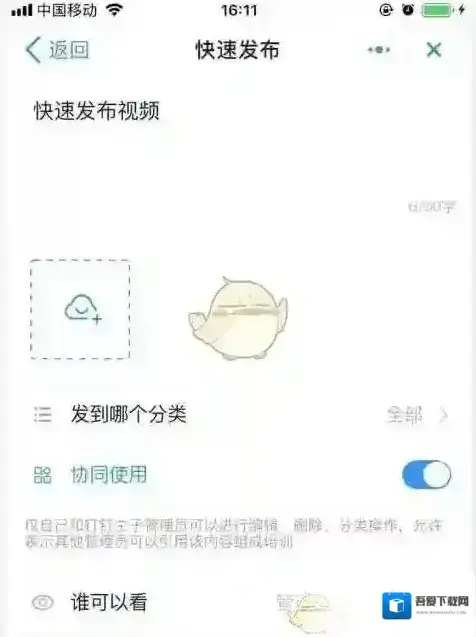
1、进入云课堂的首页点击右下角“+”,选择“视频”。

2、在发布页面填写标题,内容,设置分类和协同使用项,点击“发布”即可。
电脑端:
1、进入电脑端钉钉点击左下角的“工作”。

2、点击右上角的“管理中心”,进入后台管理。

3、发布类型选择“视频”,点击蓝色的“快速发布”。

4、也可以从钉盘或者本地进行直接上传。

5、进行可见范围设置。

6、最后,进行协调设置,是否允许其他管理员发布你的视频。

本文内容来源于互联网,如有侵权请联系删除。
钉钉应用相关内容
-
钉钉退出原来的公司方法
钉钉退出 钉钉退出 一、手机端 1、打开钉钉,并登录账号。 2、点击底部的“通讯录”选项。 钉钉通讯录 钉钉通讯录 3、在通讯录页面上方,点击想要退出的企业名称。 钉钉点击 钉钉点击 4、在弹出的菜单中,选择“退出该企业”即可完成。 钉钉页面 钉钉页...2025-09-23 -
《钉钉》退出企业团队组织方法
要在钉钉退出企业团队组织,我们可以打开钉钉APP,依次点击“通讯录”-“组织架构”(手机端为左上角企业名称-“组织架构”),找到并点击要退出的企业团队,进入后点击右上角的“...”或相关设置按钮,选择“退出该企业/团队”并按照提示确认退出原因后即可完...2025-09-07 -


-

-
《钉钉》发静音消息方法
2、点击全屏输入图标。 3、点击静音图标。 4、输入发送信息后,点击发送。 5、即可查看到静音消息已发送。 本文内容来源于互联网,如有侵权请联系删除。2025-09-07 -
《钉钉》定时发送消息方法
2、点击全屏输入图标。 3、点击时钟(定时发送)图标。 4、设置发送时间,点击确定。 5、设置好定时时间后,点击发送即可。 本文内容来源于互联网,如有侵权请联系删除。2025-09-07 -
《钉钉》直播回放转发到群内方法
1、打开钉钉群,选择右上角三点图标,找到直播回放。 2、点击下方的直播回放。 3、找到需要转发的回放,点击右侧的分享图标,确认发送即可。 本文内容来源于互联网,如有侵权请联系删除。2025-09-07 -
《钉钉》上传文件到云盘方法
钉钉,作为一款广受欢迎的企业级通讯工具,除了聊天、会议、任务管理等功能外,还提供了云盘功能,方便团队成员共享和存储文件。那么,如何将文件上传到钉钉云盘呢?下面,小编将为大家详细介绍具体的操作步骤。 1、首先打开钉钉软件进入到首页之后我们可以切换到协作...2025-08-15 -

-
《钉钉》分享订阅日历方法
钉钉的订阅日历功能使得用户可以方便地查看和共享外部日历信息,如节假日、会议安排等。那么,在使用钉钉的过程中,我们该如何分享订阅日历呢?可能有的用户还不太清楚。下面,小编将详细介绍如何在钉钉中分享订阅日历。 1、打开钉钉,点击右下角我的,再点击日历。 ...2025-08-12