
《sketchbook》设置纸张大小方法
用户只需打开软件,点击菜单栏上的“图像”选项,在弹出的子菜单中选择“画布大小”,接着在画布大小设置界面中输入所需的宽度和高度数值即可。如果是设置特定纸张大小,如A4纸,可将长度设置为2100(代表210mm),宽度设置为2970(代表297mm),注意在输入数值时要取消宽度和高度的绑定,以便独立调整两者。
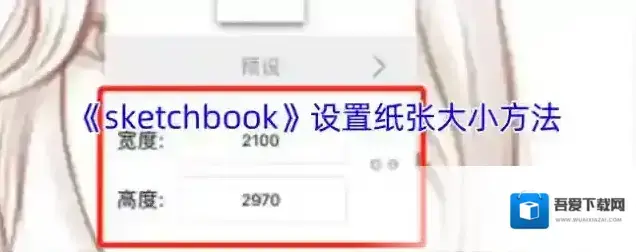
1、打开最新版本的sketchbook,进入直接就是画布的界面了。
2、新建一个画布,点击左上角的第一个图标,会弹出一个新的菜单选项,如图所示:
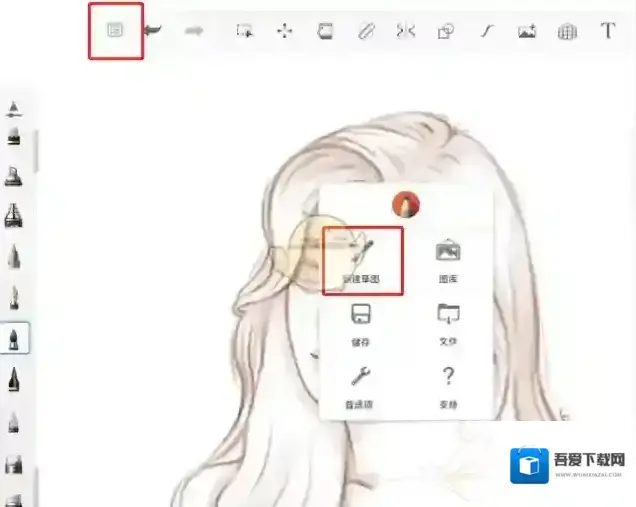
3、选择新建草图,这里可以对画布的宽度和高度进行设置,a4纸的标准尺寸为210mm*297mm,我们把长度数值设置为2100,宽度的数值设置为2970,如果你想要竖着的反过来就行,设置好数值之后点击创建即可,如图所示:
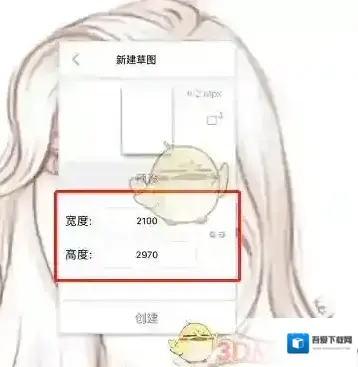
4、在输入数值的时候,如果改动宽度数值,高度也在变,需要点击一些宽度和长度中间那个小链条,取消绑定就行啦。除了设置a4尺寸,大家也可以按照这个教程自定义画布的尺寸哦,非常的方便。
本文内容来源于互联网,如有侵权请联系删除。
sketchbook应用相关内容
-
《sketchbook》添加模糊效果方法
在SketchBook中添加模糊效果,可以通过使用涂抹笔工具来实现。用户只需打开SketchBook软件,在左侧的工具栏中找到并点击“画笔库”,接着选择“涂抹笔”工具,调整其尺寸和不透明度至合适的大小后,在需要模糊的地方进行涂抹即可。 1、在sket...2025-09-04 -


-
-
《sketchbook》找回文件教程
SketchBook找回画过的图或找到之前的图,可以通过回收站功能实现。用户只需在应用中打开图库,进入无标题作品区域,点击三角图标后选择回收站,即可在其中找到误删或之前的草图,并选中后点击恢复选定草图即可。若是在iOS设备上,还可以尝试通过恢复设置首...2025-09-04