
《微信》群发怎么发?群发消息图文教程
微信现在已经是绝大多数人用的联系方式了,聊天的大部分功能大家都可以说是熟门熟路,但还有一些小诀窍比如群发,你知道吗?下面就来给大家说说微信怎么群发
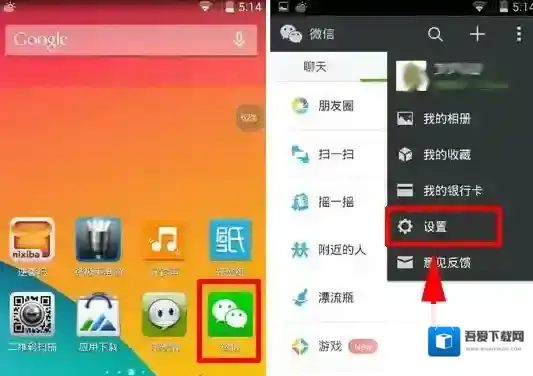
1、打开微信,点击右上角按钮,在弹出菜单选择“设置”。
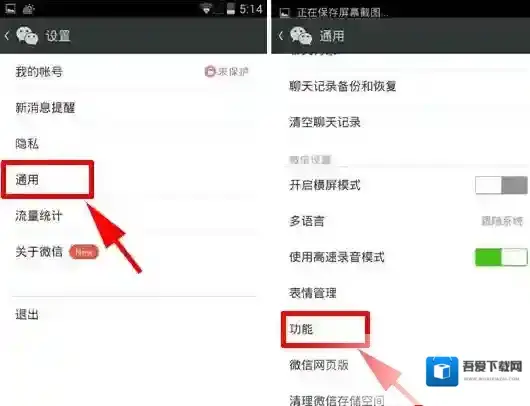
2、在“设置”菜单进入“通用”,下拉找到并进入“功能”。
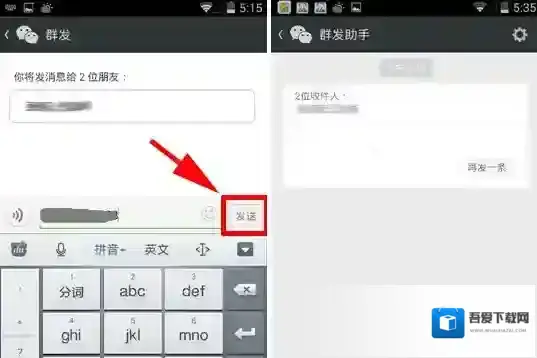
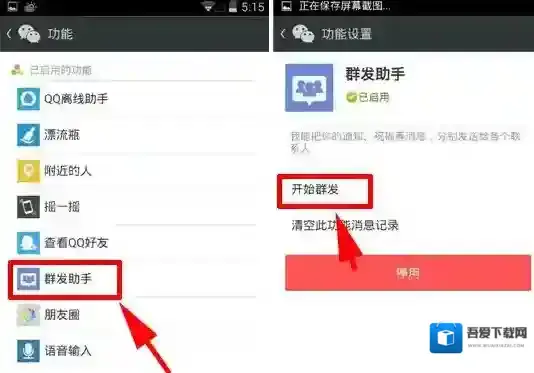
3、在“功能”页面点击“群发助手”,然后点击“开始群发”。
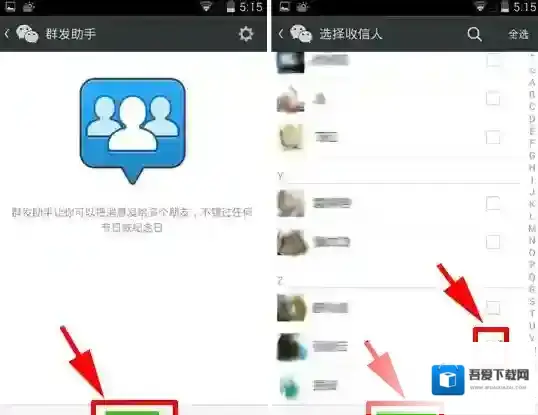
4、选择下方“新建群发”,在需要发送的联系人后面打上“√”,选取完成后点击下方“下一步”。
5、在输入框输入需要群发的信息,然后点击“发送”,信息就群发出去了。

应用厂商信息
- 应用厂商: 腾讯
- 应用备案: 粤B2-20090059-1621A
- 权限说明: 点击查看
- 隐私政策: 点击查看