 吾爱下载网
学习通通知栏显示消息详情完整操作指南
《学习通》是一款学习教育软件,消息通知类型特别杂,作业提醒、讨论回复、课程更新等全都混在一起特别容易遗漏。通知栏显示消息详情功能简直是整理神器,开启后消息内容直接显示在通知栏,一眼就能看到关键信息。小编今天专门整理了完整的设置教程,从入口位置到权限配置都有详细说明。感兴趣的用户与小编一起来了解一下吧。
打开超星学习通应用
首先,在手机主屏幕上找到超星学习通的应用图标,点击打开该应用。确保你已成功登录自己的账号,进入到超星学习通的主界面。
进入设置页面
进入超星学习通主界面后,点击界面右下角的“我的”选项。在打开的页面中,找到并点击“设置”按钮,这个按钮通常位于页面的右上角或其他特定位置,图标一般是一个类似齿轮的形状。
消息通知设置
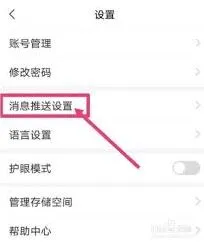
开启通知栏显示消息详情
在消息通知设置页面中,仔细查找“通知栏显示消息详情”这一选项。该选项可能会有不同的表述方式,但大致意思相同。找到后,将其开关状态设置为开启。开启后,当有新消息到达时,你在手机的通知栏中就能看到详细的消息内容,而不仅仅是消息的或简单提示。
有些手机系统可能会对应用的通知权限进行单独管理。如果开启“通知栏显示消息详情”后,你仍然没有在通知栏看到详细消息,那么还需要检查手机的应用通知管理设置。进入手机的“设置” – “应用管理”或“应用程序”选项,找到超星学习通应用,确保其通知权限已全部开启,特别是允许在通知栏显示详细内容的权限。
通过以上步骤,你就可以成功开启超星学习通的通知栏显示消息详情功能。这样,无论是课程作业的提交提醒、讨论区的新回复,还是其他与学习相关的重要通知,你都能在第一时间通过通知栏详细了解,方便及时处理和跟进学习任务,提升学习效率。希望大家都能熟练掌握这一功能,充分利用超星学习通提供的丰富学习资源,顺利完成学业。

学习通
官方最新版