《美图秀秀》制作漫画风格照片方法教程
如何用美图秀秀将图片转漫画风格?
1、打开美图秀秀,点击“美化图片”按钮。
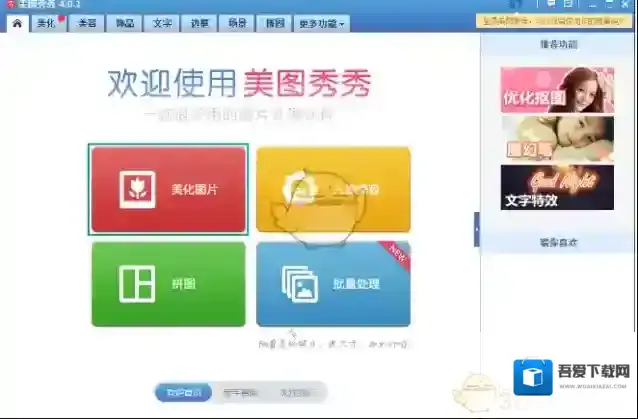
美图秀秀点击
2、点击后,选择“打开一张图片”按钮并点击。
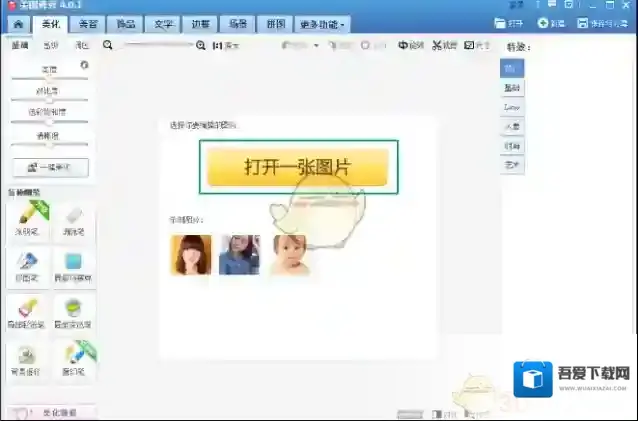
美图秀秀漫画风格
3、我们从电脑里选了一张图片后,点击右边的特效类型“艺术”。
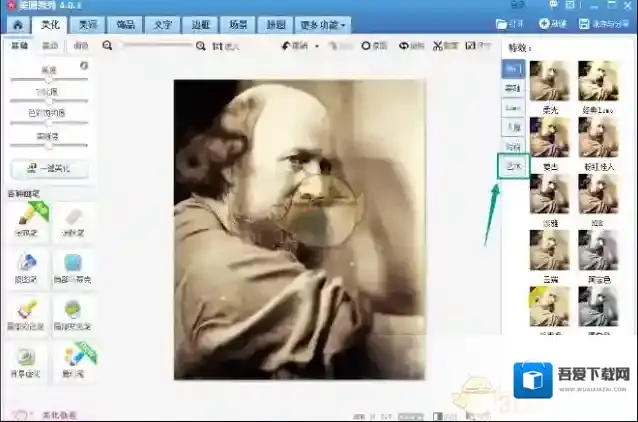
美图秀秀图片转漫画
4、点击选择“漫画”这种特效。
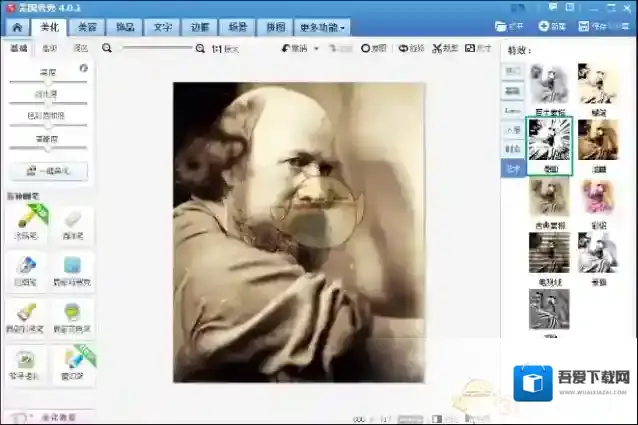
美图秀秀一张图片
5、选择后,我们可以看到图片就立刻变成漫画风格了。
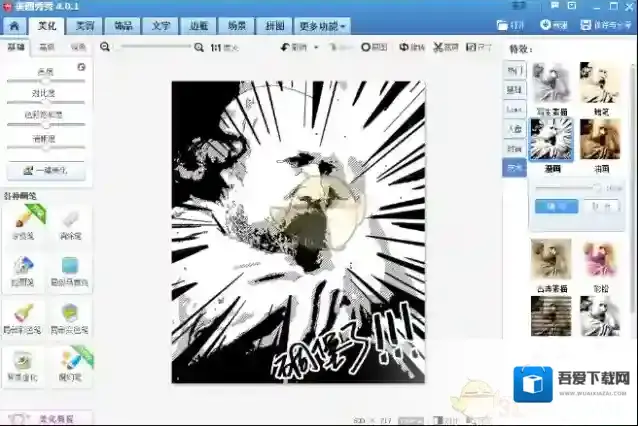
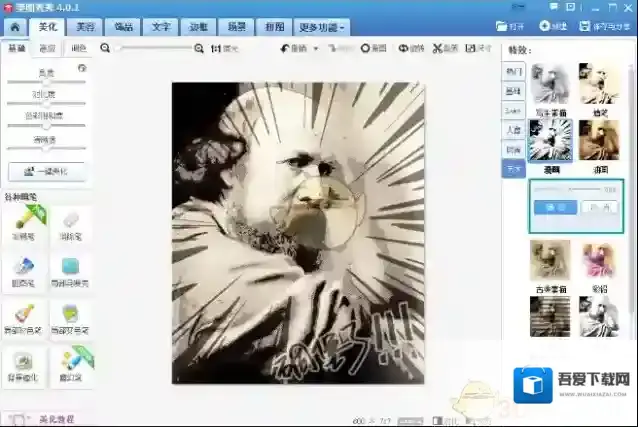
6、我们还可以拖动滑块,调整漫画的转化程度,调节好后,就点击确定。
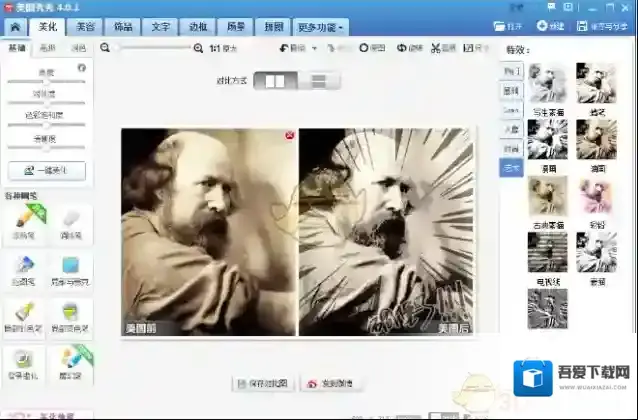
7、调整好后可以点击下方的‘对比’按钮,就能看到转换前后的对比了;如果你对图片满意,就点击右上角的“保存与分享”按钮。
用美图秀秀将图片转漫画风格的方法介绍了,大家可以试试哦。

应用厂商信息
- 应用厂商: 厦门美图网科技有限公司
- 应用备案: 暂无
- 权限说明: 点击查看
- 隐私政策: 点击查看
美图秀秀应用相关内容
-

-
《美图秀秀》更换证件照背景颜色教程
1、首先打开美图秀秀软件进入到美图秀秀页面之中点击图片美化; 2、然后进入到选择图片的页面中,点击图片; 3、点击过后进入到操作页面中,在页面下方的功能区滑动找的抠图点击; 4、点击过之后我们再点击功能区的背景替换; 5、点击过背景替换之后在设置背景...2025-07-30 -
《美图秀秀》更换字体颜色方法
1、首先打开美图秀秀软件进入到美图秀秀页面之中点击图片美化; 2、然后进入到选择图片的页面中,点击图片; 3、进入到修图的页面之后,在下面的功能区找到文字点击; 4、进入到文字页面之后点击样式然后在样式下面有可以选择的颜色,根据自己喜欢的颜色点击即可...2025-07-29 -
《美图秀秀》查看之前修过的照片方法
1、首先打开美图秀秀软件进入美图秀秀首页,点击海报模板; 2、进入海报模板页面中,点击左上方自己的头像; 本文内容来源于互联网,如有侵权请联系删除。2025-07-29 -
-
《美图秀秀》配方删除方法
1、打开美图秀秀app,随后点击页面右下角的我; 2、在个人中心页面,点击我的配方; 3、进入我的配方页面后,点击要关闭的配方; 4、最后点击配方左下角的清除标志即可。 本文内容来源于互联网,如有侵权请联系删除。2025-07-25 -
《美图秀秀》涂鸦照片教程
1、打开美图秀秀,点击图片美化; 2、然后选择一个单色图片,这样可以更好的创作; 3、在最下方的功能区向左滑动,找到并点击涂鸦笔; 4、在这里可以使用不同颜色的画笔,还有各种画笔特效。 本文内容来源于互联网,如有侵权请联系删除。2025-07-25 -
《美图秀秀》粉钻会员兑换方法
1、打开美图秀秀,点击右下角进入“我”界面,点击界面中的“美图粉钻会员”。 2、进入后,点击界面中部的“兑换会员”。 3、之后进入兑换界面,输入自己兑换码即可。 4、注意仔细看清使须知及会员协议。2025-07-12 -
《美图秀秀》一键抠图功能使用教程
美图秀秀怎么抠图? 第一步:打开图片,点击抠图笔按钮 第二步:选择自动抠图 第三步:点击抠图笔选出抠图区域 第四步:点击删除笔删去多出来的部分 第五步:点击更换背景 第六步:准备好的背景 第七步:再加个胶片特效,大功告成!2025-07-05 -
《美图秀秀》爱心拼图制作方法介绍
在一些社交网络上,我们经常能看到有用户分享的爱心拼图,感觉非常的有趣。其实这种类型的图片我们使用手机版的美图秀秀APP就可以制作出来,下面来为大家介绍一下具体的操作方法。 如何用美图秀秀制作爱心拼图? 打开美图秀秀App,进入首页,点击“拼图”; 上...2025-07-03