吾爱下载网
微信截图技巧:屏幕截图高效操作详解
《微信》是一款社交软件,截图这种操作太基础了,反而容易被忽略。小编发现不少使用者对微信截图的认识还停留在表面。今天重点聊聊屏幕截图,把它用熟练了,在微信里处理图片会变得特别顺手,省时省力不说,还能玩出一些小花样,具体看下文介绍。感到兴趣的用户们和小编一起看看吧。
电脑屏幕截图是我们在日常工作和生活中经常需要用到的一个功能,无论是为了保存重要的信息、制作教程,还是简单地分享有趣的画面,掌握电脑截屏的方法都显得尤为重要。下面,我将为大家介绍几种电脑截屏的最简单方法,帮助大家轻松实现屏幕截图。
使用电脑自带的截图工具
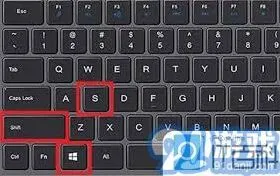
现代操作系统通常都自带了截图工具,使用起来非常便捷。在windows系统中,你可以按下快捷键win+shift+s来打开截图工具。这个工具提供了三种截图方式:矩形截图、任意形状截图和全屏截图。选择你需要的方式,然后框选或点击需要截取的屏幕区域即可。截图完成后,图片会自动保存到剪贴板,你可以粘贴到任何需要的地方,如word文档、画图工具等。
使用qq或微信进行截图
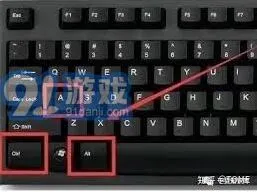
如果你的电脑上安装了qq或微信,那么你也可以利用这两款通讯软件进行截图。qq的截图快捷键是ctrl+alt+a,而微信的截图快捷键是alt+a。打开聊天窗口(或不打开,但隐藏当前窗口以避免截入),按下对应的快捷键,然后选择你需要截取的屏幕区域。同样,截图完成后,图片会自动保存到剪贴板,方便你后续使用。
使用print screen sysrq键
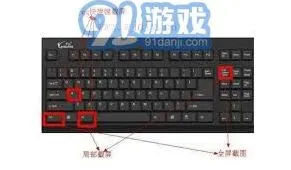
这是电脑键盘上的一个专用截图键,通常位于键盘的右上角。按下此键可以截取当前屏幕的整个画面。不过,需要注意的是,按下此键后并不会立即显示截图,而是将截图保存到剪贴板中。你需要打开画图工具(windows自带的画图程序)或wps等编辑软件,然后按ctrl+v粘贴截图,再进行保存或编辑。
使用alt+print screen sysrq组合键
这个组合键可以截取当前活动窗口的画面,而不是整个屏幕。这对于只想截取某个应用程序窗口的用户来说非常有用。同样,截图后需要在画图工具或类似的编辑软件中粘贴并保存。
使用第三方截图工具
除了上述方法外,你还可以选择下载并安装第三方截图工具,这些工具通常提供了更多样化的截图方式和更强大的编辑功能。例如,snipaste、greenshot、picpick等都是非常受欢迎的截图工具,它们支持全屏、窗口、区域等多种截图模式,并提供了丰富的图片编辑功能,如添加文字、箭头、形状等。你可以根据自己的需求选择合适的第三方截图工具。
奇迹暖暖微信签到有礼攻略指南
请问微信公众号内签到有礼中累计签到多少次可以获得体力?

正确答案:qj5
(答题格式为:qj+答案哦,例如答案是“暖暖”,则需输入:qj暖暖,么么哒们,把正确答案告诉大喵就可以去领奖哟~)
奇迹暖暖游戏简介
《奇迹暖暖》是苏州叠纸网络科技有限公司制作、腾讯游戏独家代理的一款换装养成手机游戏,于2015年5月20日正式上线。
该作是暖暖系列继《暖暖的换装物语》和《暖暖环游世界》后的第三代作品,讲述了暖暖受莉莉斯王国女王娜娜莉的召唤来到奇迹大陆经历种种的故事。