 吾爱下载网
《QQ》分享屏幕使用教程
《QQ》是一款社交软件,在需要协作的场合,分享屏幕能让大家看到同一块画面。小编这就来拆解一下开启这个功能的完整过程,从进入正确的聊天窗口开始,到最终点击开始按钮,中间的关键步骤都会提到。
在日常交流和协作中,qq的分享屏幕功能十分实用,能方便地与他人共享电脑屏幕内容。下面就为大家详细介绍qq开启分享屏幕的操作方法。
首先,打开手机qq软件,进入与需要分享屏幕的好友或群组的聊天界面。在聊天界面中,点击输入框旁边的“+”号按钮,展开功能菜单。在菜单中,找到并点击“分享屏幕”选项。
点击“分享屏幕”后,系统会弹出权限申请提示框,提示qq正在请求获取麦克风和摄像头权限。这是为了确保能正常进行屏幕分享和语音交流,点击“立即开始”即可开启分享屏幕。
开启分享屏幕后,手机屏幕上的所有操作都会实时展示给对方。你可以自由切换应用、展示文件、讲解内容等。如果在分享过程中想要暂停或结束分享,点击屏幕上的“停止分享”按钮即可。
对于电脑端qq,操作方式略有不同。打开电脑上的qq,找到要分享屏幕的聊天窗口。在聊天窗口的上方工具栏中,点击“应用”图标旁边的下拉箭头,找到“分享屏幕”选项并点击。
电脑端同样会弹出权限提示框,确认麦克风和摄像头权限后,点击“立即开始”,就能开始分享屏幕。电脑屏幕分享更加清晰和全面,适合展示各种文档、演示文稿等内容。
在分享屏幕时,你还可以进行一些设置。比如,在手机端分享屏幕界面,点击右上角的三个点图标,可进行美颜、切换前后摄像头、暂停/继续分享等操作;电脑端在分享屏幕过程中,也能通过悬浮窗进行一些基本设置。

总之,qq的分享屏幕功能为我们提供了便捷的远程协作和交流方式。无论是手机还是电脑,按照上述操作方法,就能轻松开启分享屏幕,与他人高效沟通,分享精彩内容。
《QQ》电脑版分享屏幕方法
1、登录电脑qq后,“双击”打开想要分享屏幕好友的聊天框

2、找到右上角的“···”图标,点击一下
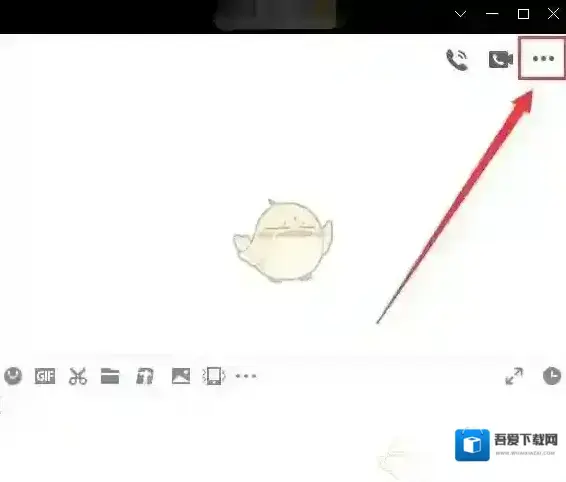
3、在弹出的图标中,将第四个“屏幕演示”图标点击一下

4、在弹窗中点击“分享屏幕”

5、接着弹出选择分享屏幕的方式,例如“选择区域”
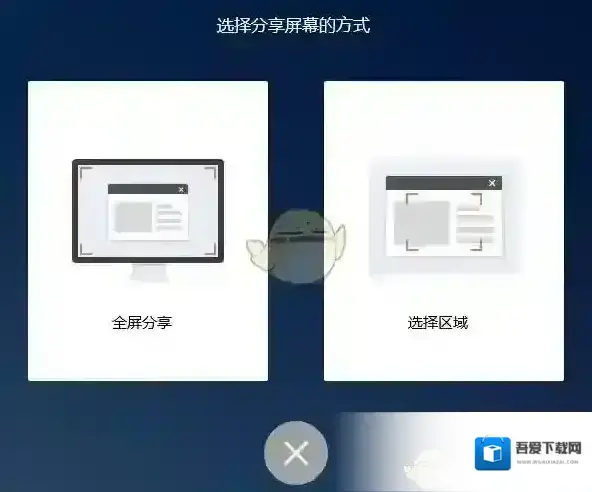
6、框选完区域后,点击右下角的“开始分享”

7、等待对方接受邀请后,对方就可以查看我们共享的屏幕了
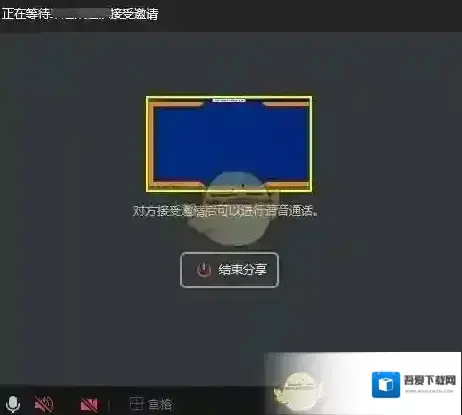
8、需要结束时,点击屏幕中央的“结束分享”按键即可
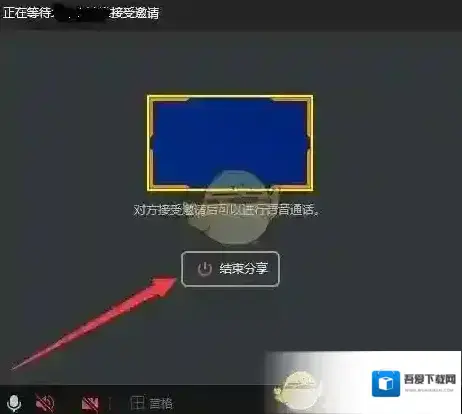
9、结束分享后,这时语音通话并没有挂断哦,点击右下角的“挂断”就可以了

10、在弹窗中,再次点击“确定”就完成一次分享屏幕了~

本文内容来源于互联网,如有侵权请联系删除。