 吾爱下载网
腾讯视频如何设置自动播放视频最全教程
《腾讯视频》是一款视频软件,看长视频时希望流程能更顺畅。如果总是要记得去按下一集,那专注度难免会被分散。还好有个自动播放功能,能够实现视频间的无缝切换。小编研究后发现,在手机客户端和电脑客户端里,设置路径都很类似,核心就是找到那个关键的开关并打开。
在观看腾讯视频时,自动播放功能可以带来更流畅便捷的观影体验。以下将详细介绍腾讯视频自动播放视频的方法。

手机端设置

打开腾讯视频手机应用。进入你想要观看的视频播放页面,点击视频画面,此时视频下方会弹出播放控制条。在控制条中,找到一个类似“自动连播”或“自动播放下一集”的按钮。通常这个按钮的图标是一个向右的小箭头,后面跟着一个小方块,里面可能有数字,表示会自动播放的集数。点击该按钮,开启自动播放功能。之后,当这一集视频播放完毕,就会自动跳转到下一集开始播放,无需手动操作。
另外,如果你在观看连续剧时,还可以在视频播放页面点击右上角的三个点,进入播放设置界面。在这个界面中,也能找到“自动连播”选项,按照上述操作开启即可。
电脑端设置
在电脑上打开腾讯视频客户端。进入要观看的视频播放页面后,同样在视频画面上点击右键,会弹出一个菜单。在菜单中找到“播放设置”选项并点击。在播放设置窗口中,切换到“播放”标签页。在这一页的下方,能看到“自动连播”的相关设置。勾选“开启自动连播”选项,你还可以根据自己的需求选择自动连播的集数,如1集、2集等。设置完成后点击“确定”保存设置。这样,当当前视频播放结束,就会自动播放下一集。
网页端设置
通过网页浏览器访问腾讯视频官网。找到并播放你想看的视频,视频播放器下方会有播放控制栏。在控制栏中查找“自动连播”按钮,其位置与手机端和电脑端类似。点击该按钮开启自动播放功能,视频播放完就会自动切换到下一集。

需要注意的是,不同版本的腾讯视频应用或网页可能在界面和操作上略有差异,但大致的自动播放设置方法是相似的。掌握了这些设置,你就能轻松享受腾讯视频自动播放带来的便捷观影乐趣,一口气观看多部剧集,沉浸在精彩的影视世界中。
《腾讯视频》创建片单方法
1、点击个人中心,点击我的片单。

2、点击新建片单。
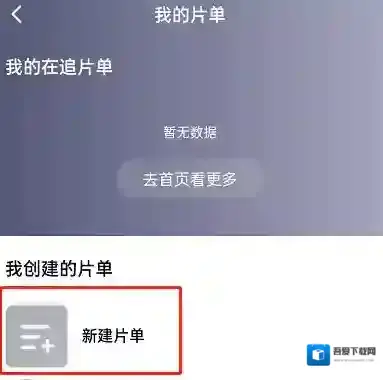
3、输入片单名,点击完成。

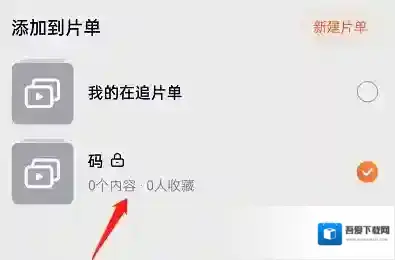
4、返回首页,点击自己想收藏的视频进入。点击三横线图标。

5、选择添加的片单即可。
本文内容来源于互联网,如有侵权请联系删除。
《腾讯视频》将qlv格式转换为mp4格式的方法介绍
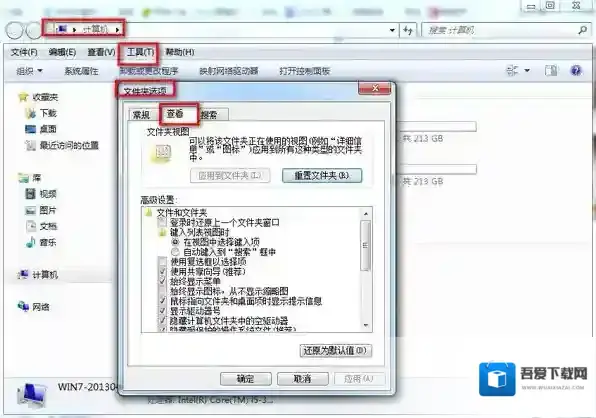
腾讯视频视频
找到“查看”--“隐藏文件夹”,选择显示;
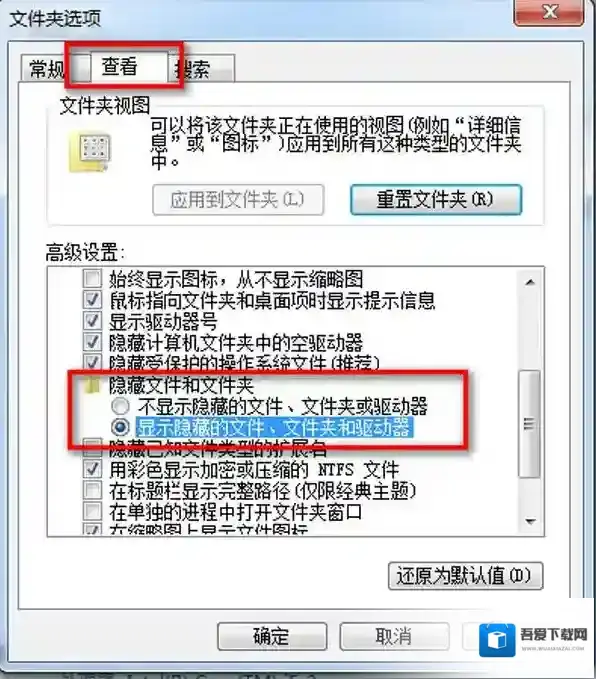
腾讯视频格式
第二步:腾讯视频,搜索你要的视频,等待他缓冲完成,点击右上角的“箭头”按钮,倒数第三个,然后选择设置。

腾讯视频文件
第四步:在“设置”中选择“下载设置”,查看如下图所示的视频播放缓存记录存储位置,并通过电脑找到此目录。
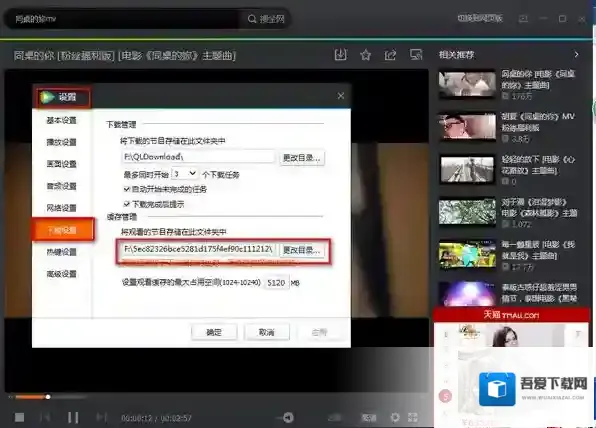
腾讯视频输入
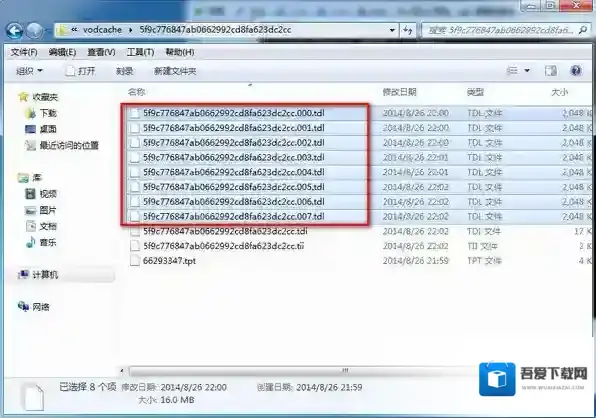
第五步:从为的电脑进入目录后,按下图所示,进入腾讯视频的节目缓存文件夹,在“vodcache”隐藏属性的文件夹下,可以看到许多.tdl文件,它们是视频的分段文件。
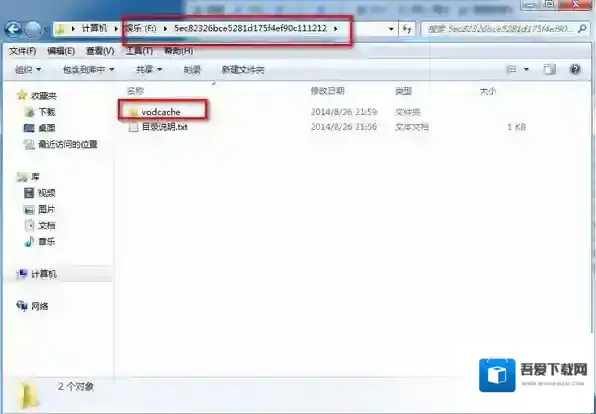
将这些文件其全部复制到E盘根目录下。
第六步:从开始菜单进行,输入CMD,确定进入。
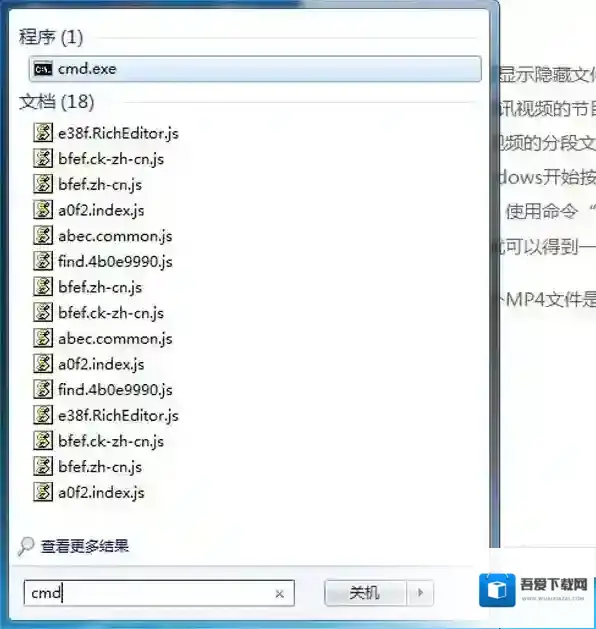
第七步:然后使用WIN图标键+R ,打开cmd ,输入 e: 按下回车进入e盘 ,然后输入:copy/b *.tdl 1.mp4 对E盘下所有tdl格式的文件进行合并。
然后你就会看到E盘下有个1.mp4的视频了,你点击播放看看?是不是可以了呢?