《快手》编辑视频的方法介绍
快手视频中如何添加文字?
1、打开快手后,点击主页的右上角的“录像”图标,进入到拍摄界面,按中间那个红色圆圈按钮,就可以正式拍摄视频了,或者点击“拍摄”左边的“相册”图标,选择“加工本地照片”还可以制作音乐相册。
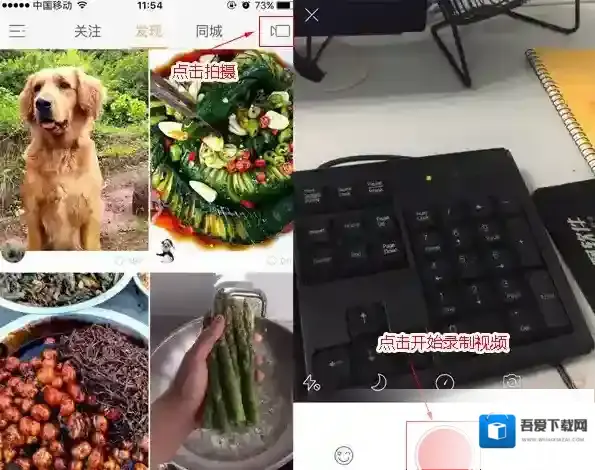
快手视频
2、快手拍摄视频时,只能拍摄最长8秒的视频,视频拍摄完成后,点击“高级”编辑功能,进入高级编辑功能后,你可以选择添加文字,可以添加三种不同底色的文字,选择其中一个添加后。
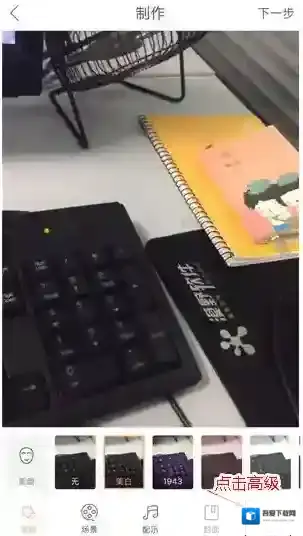
快手添加
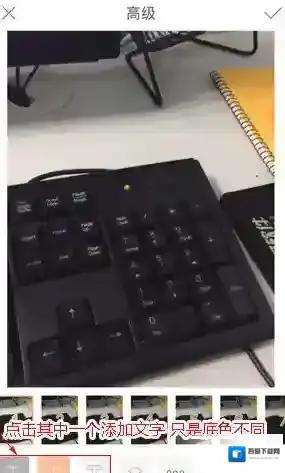
快手点击
3、输入你要添加的文字内容,输入完成后点击视频画面中其他地方或者点击手机键盘中的“完成”。千万不要点击右上角的“√”。
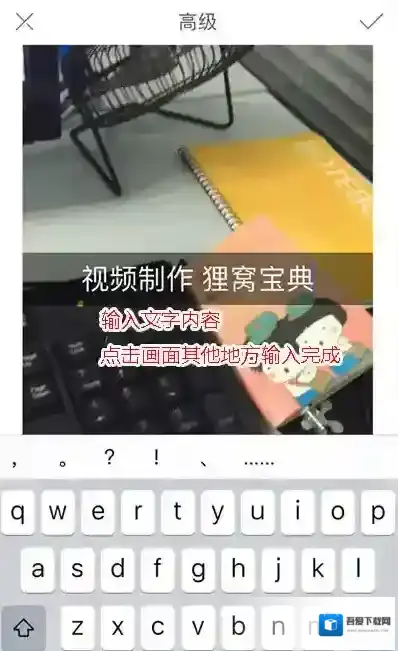
快手文字
4、现在文字输入完成,可以按住文字部分移动位置。
快手中添加文字时,是把视频分成一张一张的图片,而添加的文字只添加到你所在的其中一张图片上,那么想要添加到多张图片中,文字显示时间长一点的话,就可以点击选择把文字复制到“复制到下一张”、“复制到下五张”或者是“复制到所有图片”,小编想要文字显示久一点,所以选择了复制到所有图片。
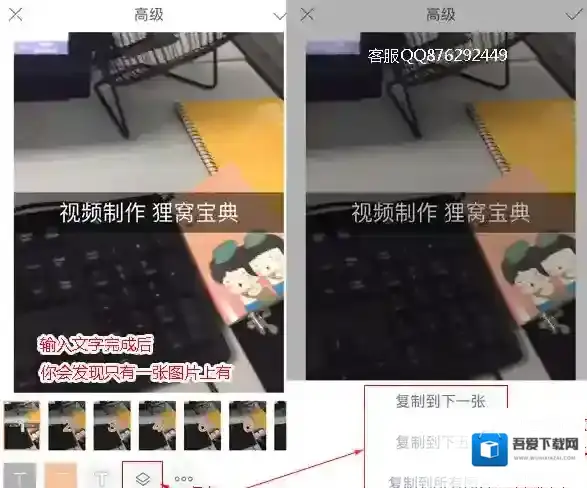
快手复制到
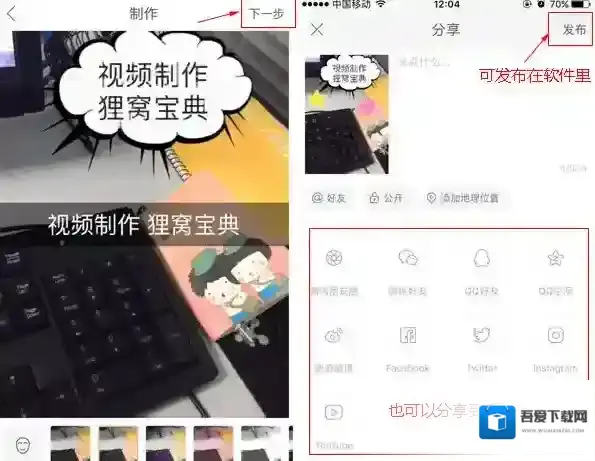
5、除了添加有底色的文字之外,还可以点击三个圆圈往左边滑动可以看到很多好看的对话框哦,从里面选择喜欢的对话框,气泡等样式。
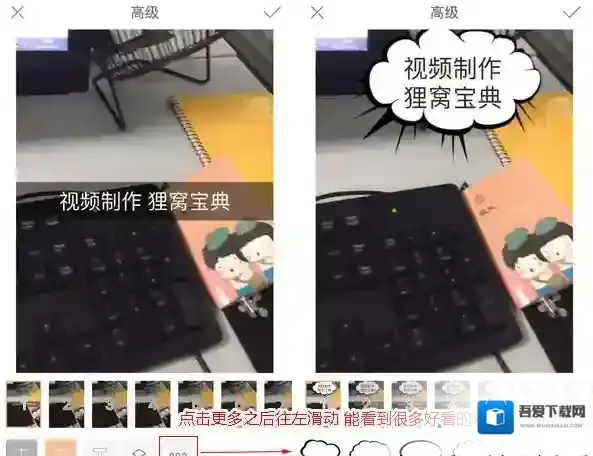
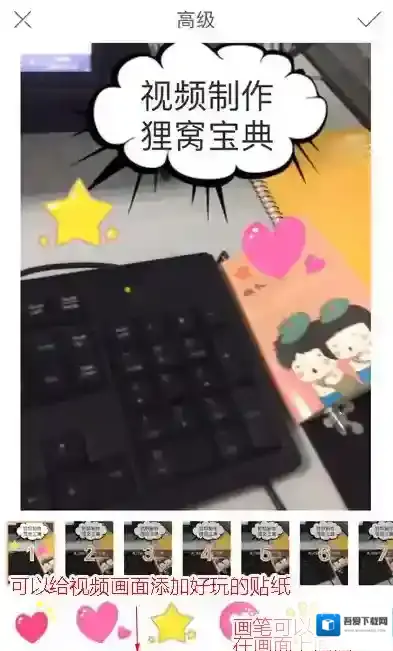
6、还可以选择添加饰品类似小的水印图片,也可以用画笔直接在视频画面上手写、画画的那种,也可以删除掉不喜欢的视频图片。添加完成后点击画面右上角的“√”,返回到制作界面。
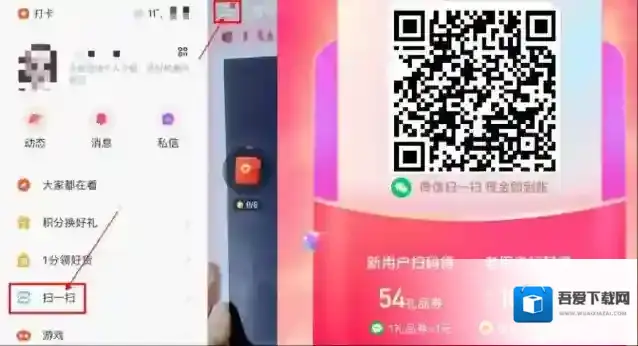
快手极速版最新邀请码:453803678,新用户可直接扫描或保存下方图片用快手极速版app扫码,看1分钟视频领54元红包: