
360安全浏览器如何进行网页分屏_360安全浏览网页分屏步骤
我们平时使用浏览器查找资料内容的时候,总会打开多个页面进行查看,如果我们需要将两个网页的内容进行对比,一般都是选择通过页面之间跳转来进行对比,非常的浪费时间,而如果此时浏览器能够将自己需要查看的两个网页的内容进行分屏显示,那么内容的参照和对比工作就会变得更加的轻松容易了。360安全浏览器就可以实现网页分屏,这主要要归功于360安全浏览器的应用市场中具备分屏的工具。接下来小编就给大家分享一下360安全浏览器进行网页分屏的方法吧。
360安全浏览器如何进行网页分屏
1、启动电脑上的360安全浏览器,然后找到界面顶部右上角的扩展程序图标,接着再点击添加选项。
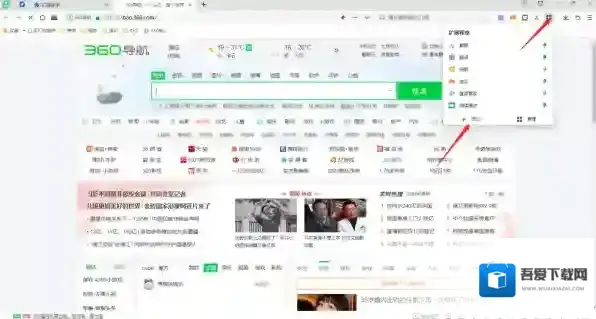
浏览器分屏
2、此时我们就进入到浏览器的应用市场界面当中了,找到搜索框,然后输入分屏进行搜索。然后,我们就可以看到分屏浏览工具了,点击下方的安装按钮。
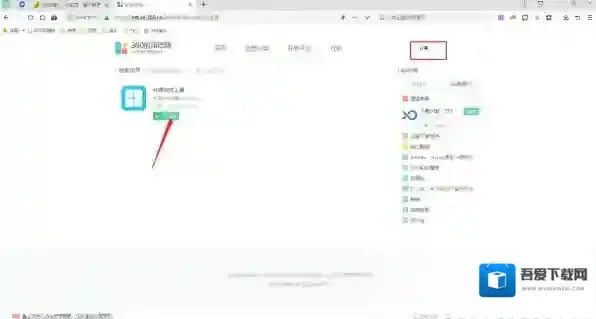
浏览器安全浏览器
3、分屏浏览工具安装好以后,会有是否要添加“分屏浏览工具”的提示框出现,此时点击添加按钮。
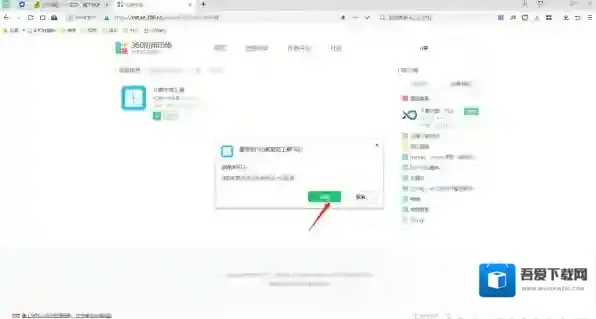
浏览器就可以
4、然后在软件顶部右上角的位置,我们就可以看到分屏浏览工具的图标了,点击它。
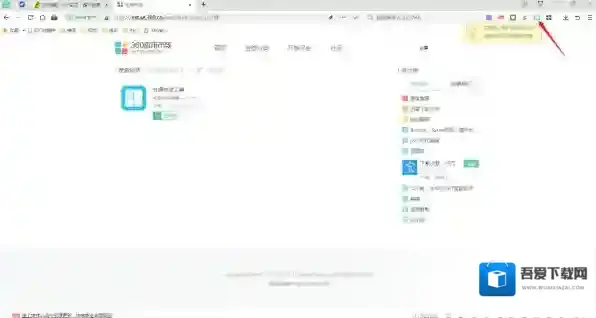
浏览器浏览
5、最后,我们在打开的分屏浏览页面上,输入想要分屏的两个网页地址,最后我们就可以同时分屏浏览两个网页内容了。
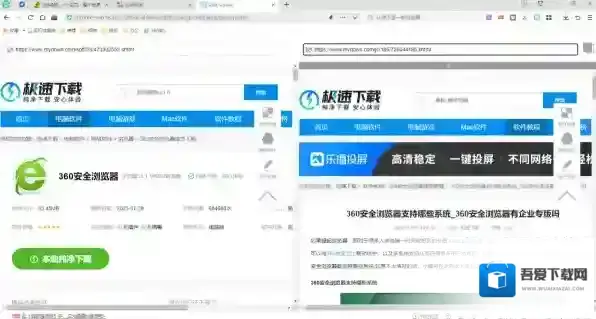
浏览器网页
小编推荐
电脑上哪一个浏览器比较干净
360安全浏览器好还是谷歌浏览器好
360浏览器为啥登录不了教资报名网站
浏览器软件相关内容
-
360浏览器出现乱码怎么办?360浏览器乱码解决方法
1、首先打开我们的杀毒软件,如果是杀毒之后出现的网页乱码,那么去找找杀毒的时候不小心删掉的win32字样的文件,恢复一下就可以了,如果是突然出现的,那么就先杀毒,看看是不是中毒引起的; 浏览器杀毒 2、用杀毒软件杀毒完毕之后,选择重启让系统自动恢复一...2025-09-07 -

-
360浏览器网页摄像头为什么打不开_摄像头权限设置方法
在现代社会,许多工作都转移到了线上进行,通过浏览器开展工作是常事。有时候一些特殊工作需要我们开启摄像头,然而有部分小伙伴发现,每次使用360浏览器访问网页时,总是无法使用摄像头,这到底是怎么回事呢?下面极速小编将为大家详细解答。 浏览器摄像头 36...2025-06-16 -

-
360浏览器页面打不开怎么解决_360浏览器页面打不开解决教程
我们在工作中经常需要使用到浏览器,360浏览器就是我们的首选,这不仅是一款双核浏览器,而且还采用了先进的恶意网址拦截技术,可自动拦截挂马、欺诈、网银仿冒等恶意网址。那么在使用浏览器的过程中,出现网页打不开的情况该怎么解决呢,接下来小编就给大家分享一下...2025-06-15 -

-
哪一个浏览器能检测下载文件有没有木马_文件安全性检测教程
浏览器下载文件 哪一个浏览器能检测下载文件有没有木马 根据吾爱下载网小编的亲自使用以及查找本站的资料内容来看,能够检测下载文件有没有木马的电脑浏览器是360安全浏览器,这是因为该浏览器具备下载文件安全性检测安全防护功能,能够防止下载文件木马的侵入。当...2025-06-14 -